পাঠ 1 / 5 · Individual একাউণ্ট খোলক
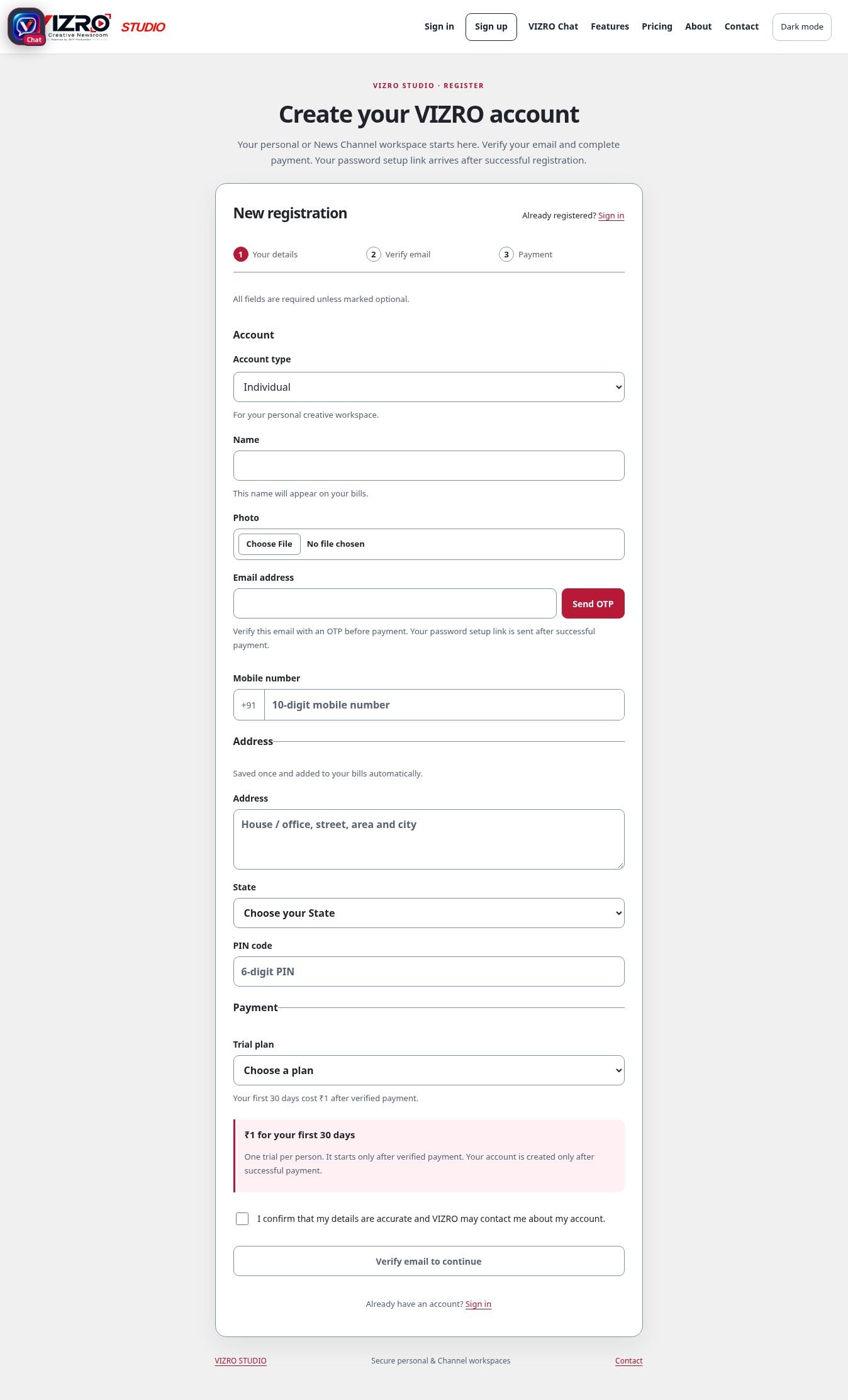
Sign up খুলি Individual বাছক। নিজৰ নাম লিখক; বিলত এই নামেই থাকিব।
নিজৰ ফটো দি ইমেইল আৰু ১০ অংকৰ মোবাইল নম্বৰ লিখক। মোবাইল OTP নালাগে।
ঠিকনা, State আৰু ৬ অংকৰ PIN লিখক। এই তথ্য বিলত নিজে যোগ হ’ব।

 STUDIOব্যৱহাৰ সহায়িকা
VIZRO STUDIO · HOW TO USE
পঞ্জীয়নৰ পৰা নিজৰ design সংৰক্ষণ কৰালৈকে বৰ্তমানৰ চাইটৰ প্ৰকৃত ছবিৰে ধাপ অনুসৰণ কৰক।
ছবিবোৰ প্ৰকৃত চাইটৰ। প্ৰশিক্ষণৰ নমুনা ব্যৱহাৰ কৰা হৈছে; ব্যক্তিগত OTP, গ্ৰাহকৰ বিল বা সফল পেমেণ্টৰ ভুৱা ছবি নাই। নিজৰ অনুমতি, template আৰু mode অনুসৰি দৃশ্য বেলেগ হ’ব পাৰে।
সৰু control চাবলৈ “ছবি ডাঙৰকৈ চাওক” বাছক। ছবিৰ ভিতৰত কাষলৈ swipe কৰক; page আগবঢ়াবলৈ ওপৰ-তললৈ scroll কৰক। তলৰ নম্বৰ দিয়া ধাপ অনুসৰি কাম কৰক।
ACCOUNT
Individual, News Channel, ইমেইল OTP আৰু বিল।
Sign up খুলি Individual বাছক। নিজৰ নাম লিখক; বিলত এই নামেই থাকিব।
নিজৰ ফটো দি ইমেইল আৰু ১০ অংকৰ মোবাইল নম্বৰ লিখক। মোবাইল OTP নালাগে।
ঠিকনা, State আৰু ৬ অংকৰ PIN লিখক। এই তথ্য বিলত নিজে যোগ হ’ব।
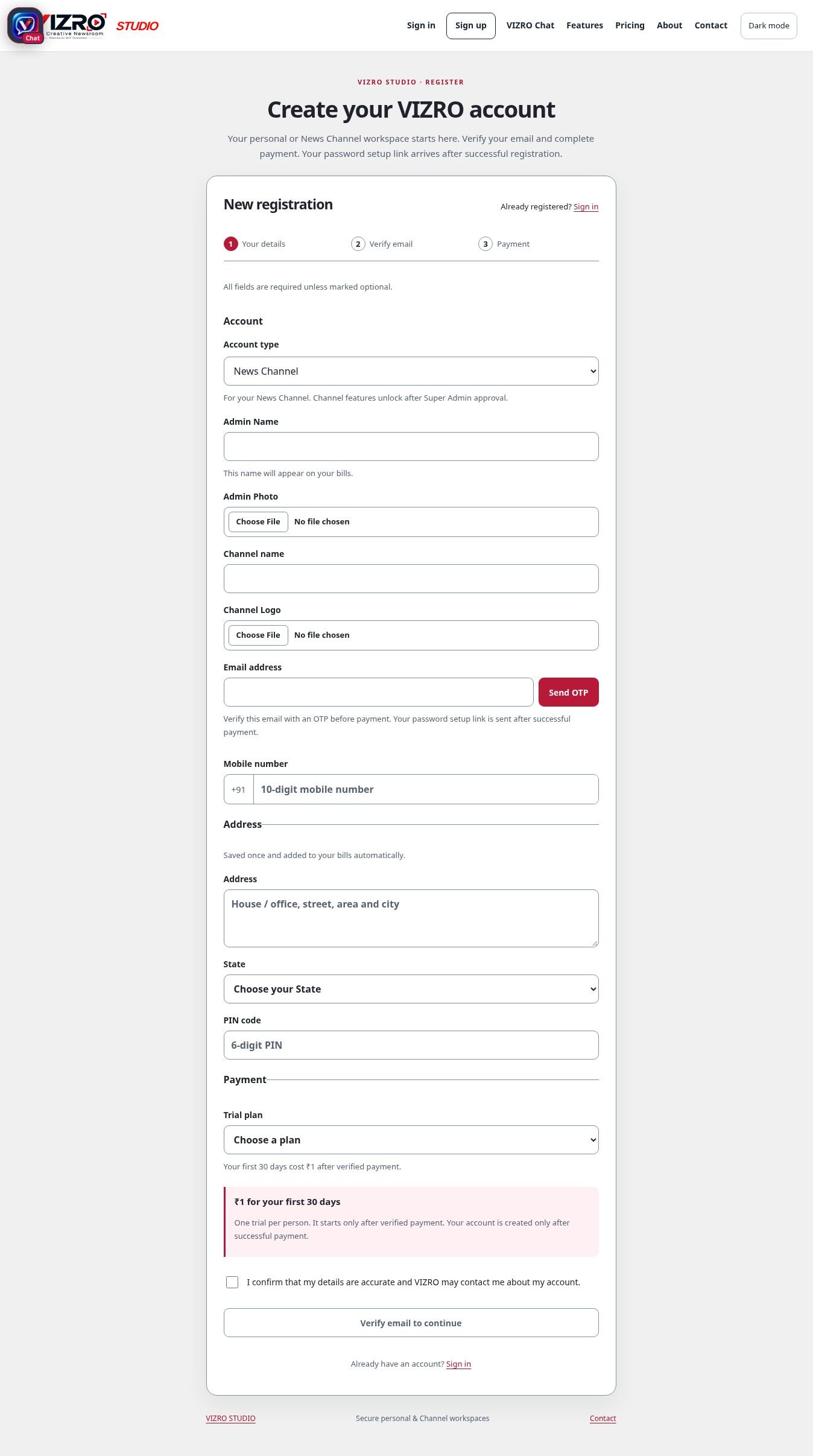
News Channel বাছক। Admin Name লিখি Admin Photo দিয়ক।
Channel-ৰ নাম আৰু logo দিয়ক। ইমেইল, মোবাইল আৰু ঠিকনাও পূৰ কৰক। ফটো আৰু logo বাধ্যতামূলক।
ইমেইল যাচাই আৰু পেমেণ্ট সম্পূৰ্ণ কৰক। Channel-ৰ বিশেষ সুবিধাৰ বাবে Super Admin-ৰ অনুমোদন লাগে; পেমেণ্টেই অনুমোদন নহয়।
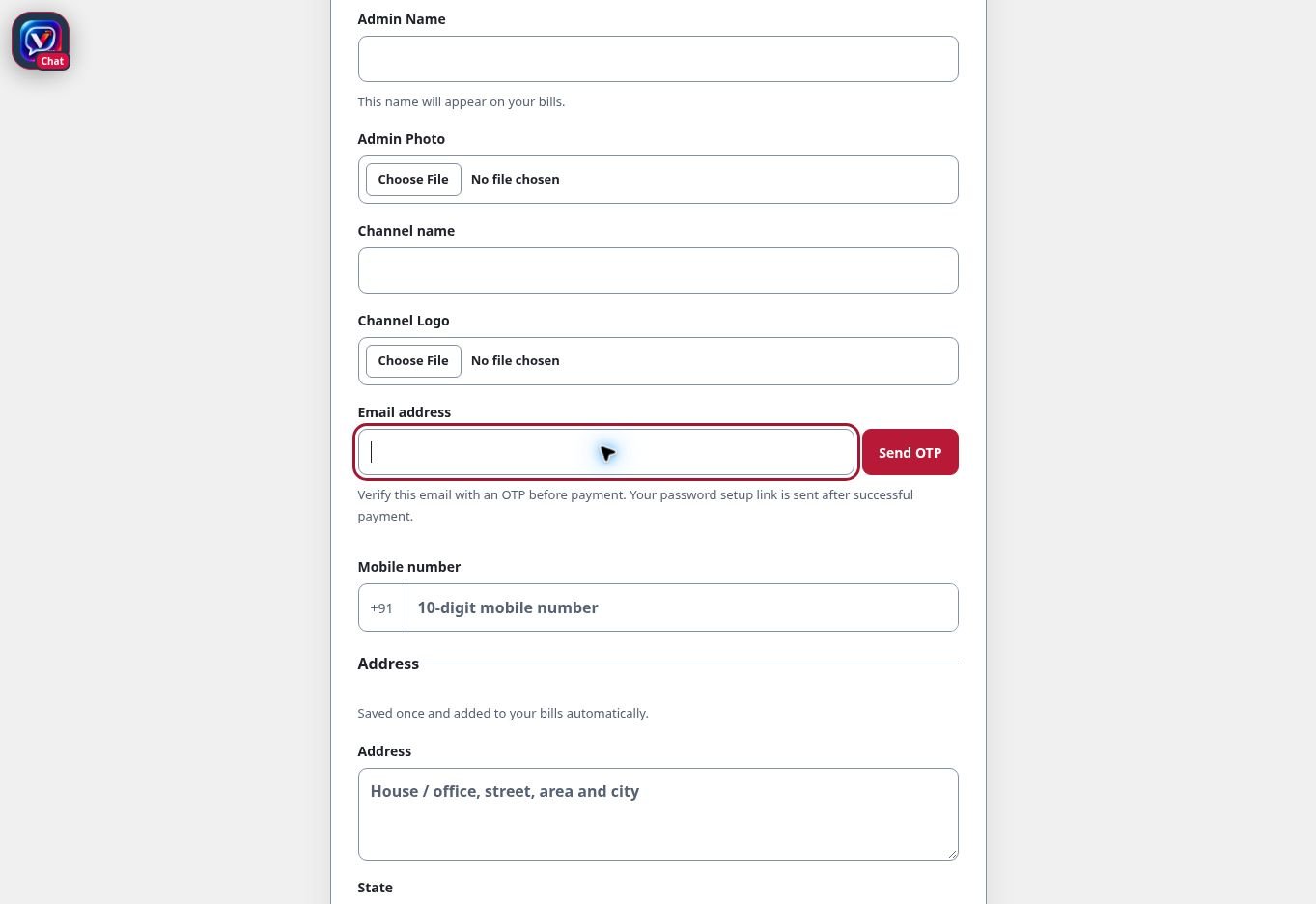
নিজে খুলিব পৰা ইমেইল লিখি কাষৰ Send OTP টিপক।
ইমেইলত অহা ৬ অংকৰ code Email OTP-ত লিখি Verify email টিপক। বাৰ্তা নাপালে Spam চাওক।
যাচাই কৰা ইমেইল lock হয়। সলাবলৈ Change email টিপি নতুন ইমেইলত পুনৰ OTP যাচাই কৰক। কেৱল OTP-য়েই একাউণ্ট সৃষ্টি নকৰে।
ছবিত OTP পঠোৱাৰ আগৰ control দেখুওৱা হৈছে; ব্যক্তিগত code বা inbox দেখুওৱা নাই।
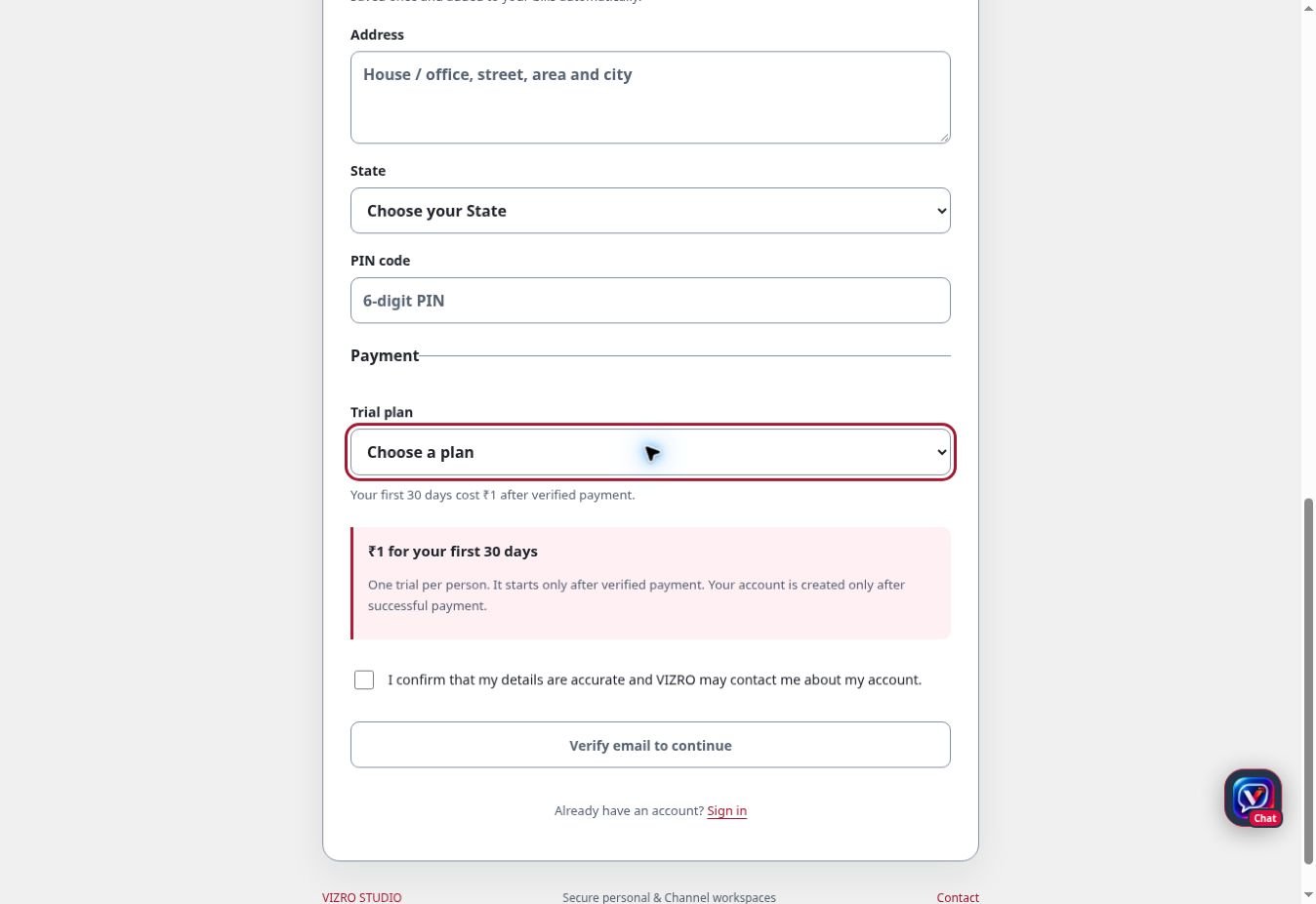
Trial plan বাছক। প্ৰথম ৩০ দিনৰ ₹১ আৰু পঞ্জীয়নৰ তথ্য পৰীক্ষা কৰক।
ইমেইল যাচাই আৰু সকলো তথ্য পূৰ কৰি Razorpay-লৈ যাওক। বন্ধ কৰিলে বা পেমেণ্ট বিফল হ’লে error পঢ়ি পুনৰ চেষ্টা কৰক; বাৰে বাৰে পেমেণ্ট নকৰিব।
VIZRO-এ পেমেণ্ট যাচাই কৰি একেখন পঞ্জীয়ন পৃষ্ঠাত ফলাফল দেখুওৱালৈ ৰওক। কেৱল বেংকৰ debit বা checkout-ৰ বাৰ্তাই নিশ্চিতকৰণ নহয়।
Live পঞ্জীয়ন সফল হ’লে ইমেইলৰ password setup link খুলি password বনাই Sign in কৰক। Test পেমেণ্টে প্ৰকৃত একাউণ্ট বা paid access নিদিয়ে।
এইখন পঞ্জীয়নৰ প্ৰকৃত payment অংশ; সফল লেনদেনৰ ৰচিদ নহয়। Live পেমেণ্ট আৰু ইমেইল delivery পৃথকে প্ৰকৃত লেনদেনেৰে পৰীক্ষা কৰিব লাগিব।
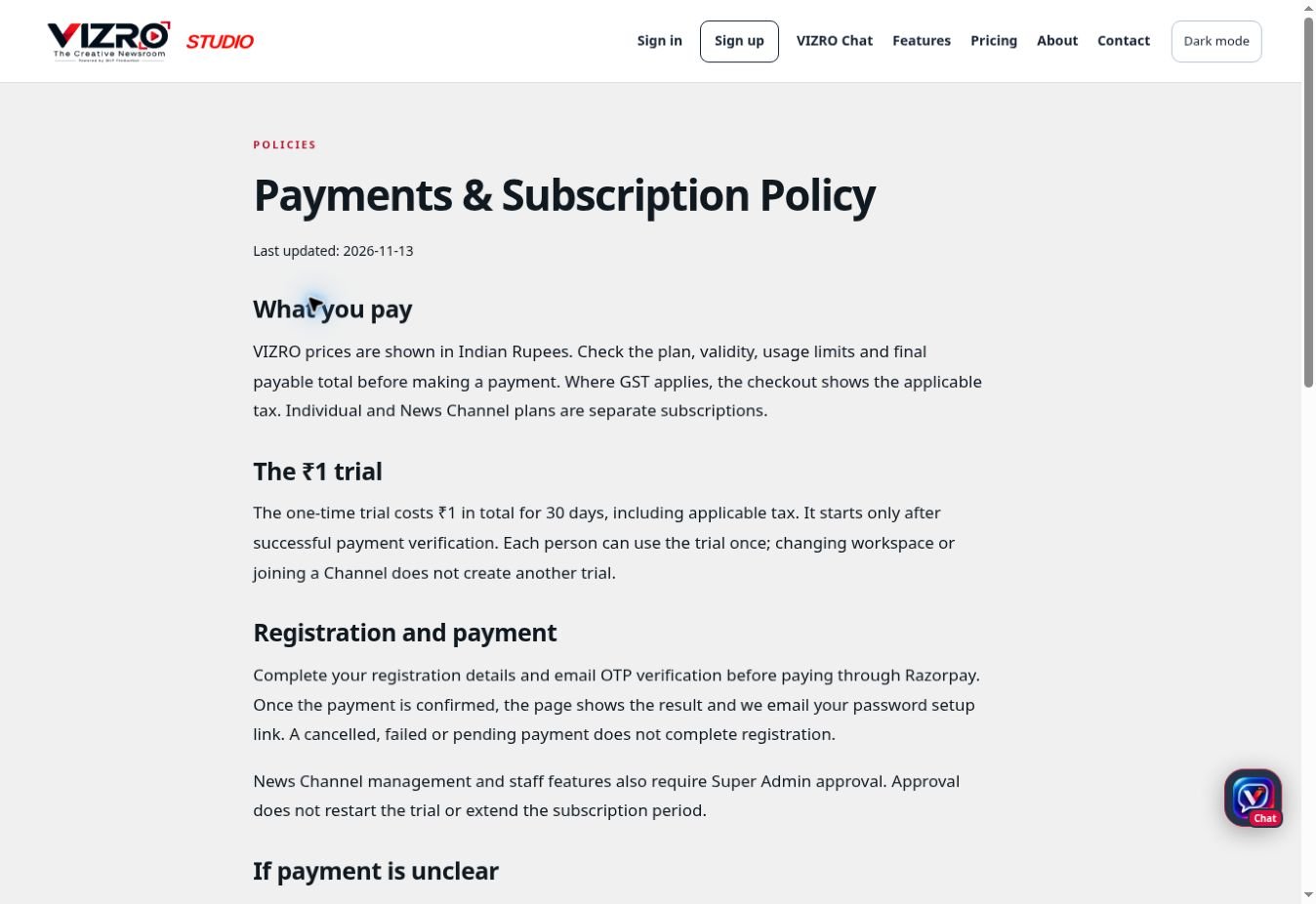
পঞ্জীয়নৰ নাম, ইমেইল আৰু ঠিকনাৰ পৰা বিল হয়। গ্ৰাহকৰ GSTIN ঐচ্ছিক। ব্যৱসায়িক বিল লাগিলে পেমেণ্টৰ আগতে দিয়ক।
যাচাই কৰা পেমেণ্টৰ পিছত billing ব্যৱস্থাই invoice PDF বনাই billing ইমেইললৈ পঠায়। নাপালে Spam চাই Support-ক জনাওক।
ইতিমধ্যে জাৰি কৰা বিলত আগৰ তথ্য থাকে। সংশোধনৰ বাবে Support-ক জনাওক; profile সলালেই পুৰণি বিল সলনি নহয়।
ছবিখন Public payment policy-ৰ। ব্যক্তিগত বিল বা tax identifier দেখুওৱা নাই।
এই সংস্কৰণৰ বাবে ওপৰৰ নতুন ছবি আৰু ধাপ অনুসৰণ কৰক। আগৰ সংস্কৰণৰ ছবিভিত্তিক video ইয়াত দেখুওৱা হোৱা নাই।

Sign in to VIZRO to create news graphics with your templates and get help with your content.
Sign In