সৰু control চাবলৈ “ছবি ডাঙৰকৈ চাওক” বাছক। ছবিৰ ভিতৰত কাষলৈ swipe কৰক; page আগবঢ়াবলৈ ওপৰ-তললৈ scroll কৰক। তলৰ নম্বৰ দিয়া ধাপ অনুসৰি কাম কৰক।
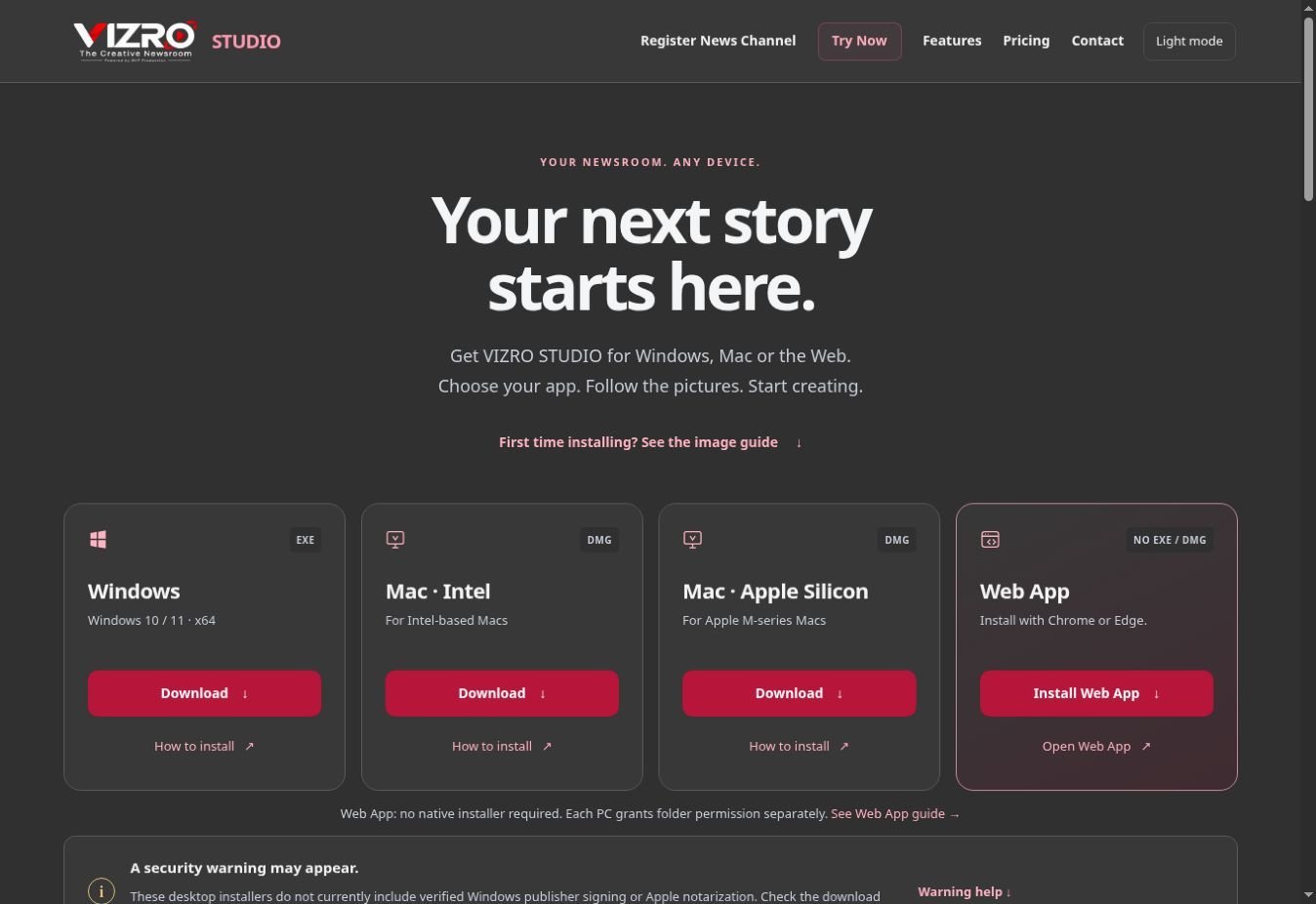
এই ভাগৰ পাঠ বাছক নিজৰ App বাছক Windows-ত Install কৰক Mac-ত Install কৰক নিজৰ workspace-ত Login কৰক MPIN আৰু Trusted Device Account, Lock, Mode আৰু Update পাঠ 1 / 6 · নিজৰ App বাছকছবি ডাঙৰকৈ চাওক 1 Download-ত Windows x64 EXE অথবা নিজৰ Mac processor-ৰ সৈতে মিলা DMG বাছক। একেখন page-ত ছবিসহ installation guide আছে।
2 Mac-ত About This Mac খুলি Intel processor নে Apple M-series chip চাওক; সেইমতে installer বাছক।
3 Web App-ৰ বাবে Chrome/Edge-ত Install Web App বা Open Web App বাছক। Browser-ৰ permission দিব লাগিব।
এই ভাগৰ ওপৰলৈ ↑
পৰৱৰ্তী পাঠ → পাঠ 2 / 6 · Windows-ত Install কৰকছবি ডাঙৰকৈ চাওক 1 Official Download page-ৰ Windows EXE বাছক। Download শেষ হোৱালৈ ৰওক।
2 Download কৰা EXE খোলক। বিচৰা VIZRO installer নে চাওক। Setup-ৰ নিৰ্দেশ অনুসৰি folder বাছি Install টিপক।
3 Install শেষ হ’লে Desktop বা Start menu-ৰ VIZRO STUDIO খোলক। Login screen-ত আগবাঢ়ক। Windows-এ বাধা দিলে আগতে Support-ৰ সৈতে file-ৰ উৎস যাচাই কৰক।
ছবিখনত বৰ্তমান web page দেখুওৱা হৈছে; native installation আৰু verification screen পৃথক।
← আগৰ পাঠ এই ভাগৰ ওপৰলৈ ↑
পৰৱৰ্তী পাঠ → পাঠ 3 / 6 · Mac-ত Install কৰকছবি ডাঙৰকৈ চাওক 1 Apple menu → About This Mac খোলক। M-series chip হ’লে Apple Silicon, Intel processor হ’লে Intel বাছক।
2 Official Download page-ৰ পৰা মিলা DMG download কৰক। খুলি VIZRO STUDIO-ক Applications-লৈ টানি নিয়ক।
3 Applications → VIZRO STUDIO খোলক। তাৰ পিছত mounted DMG eject কৰক। macOS-এ বাধা দিলে Support-ৰ সৈতে installer যাচাই কৰক; system protection বন্ধ নকৰিব।
ছবিখনত বৰ্তমান web page দেখুওৱা হৈছে; native installation আৰু verification screen পৃথক।
← আগৰ পাঠ এই ভাগৰ ওপৰলৈ ↑
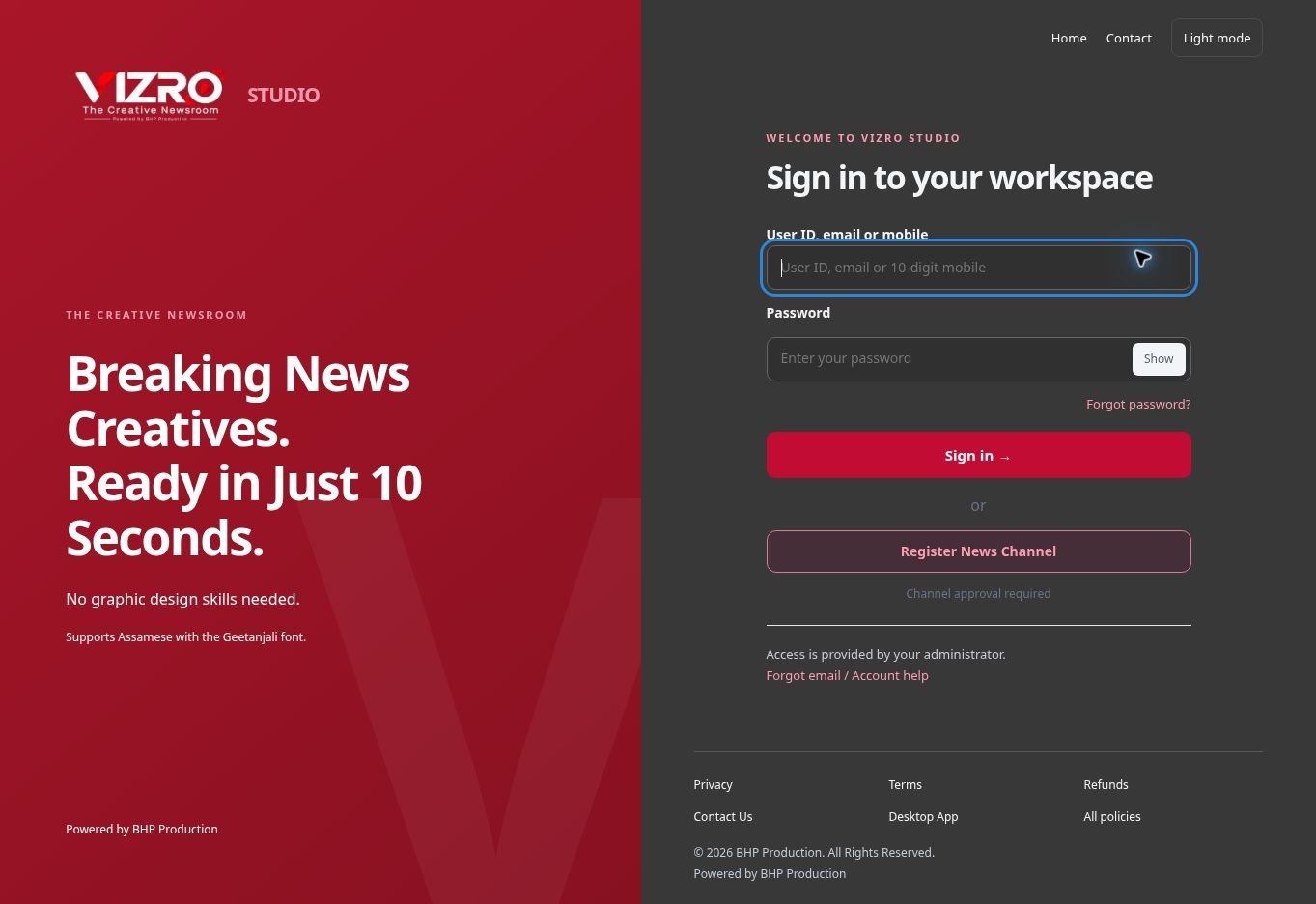
পৰৱৰ্তী পাঠ → পাঠ 4 / 6 · নিজৰ workspace-ত Login কৰকছবি ডাঙৰকৈ চাওক 1 Admin-এ নথিভুক্ত কৰা email বা ১০ অংকৰ mobile number লিখক।
2 নিজৰ password লিখক। পাহৰিলে Forgot password? ব্যৱহাৰ কৰি email-ৰ reset link লওক; password বা recovery code আনক নিদিব।
3 Sign in টিপক। Account বা payment-ৰ বাবে বাধা থাকিলে screen-ৰ নিৰ্দেশ অনুসৰণ কৰক বা Admin-ক জনাওক।
← আগৰ পাঠ এই ভাগৰ ওপৰলৈ ↑
পৰৱৰ্তী পাঠ → পাঠ 5 / 6 · MPIN আৰু Trusted Deviceছবি ডাঙৰকৈ চাওক 1 প্ৰথম sign-in-ত নথিভুক্ত পৰিচয় আৰু password দিয়ক। বিচাৰিলে MPIN আৰু Authenticator verification সম্পূৰ্ণ কৰক। নতুন বা trust আঁতৰোৱা device পুনৰ verify কৰিব লাগিব।
2 একেটা trusted device-ত reload, page সলোৱা, update অথবা browser বন্ধ কৰি আকৌ খোলাৰ বাবে নিজে lock বা logout নহয়।
3 ৰাতি ১২ৰ পিছতো সক্ৰিয় কাম চলি থাকিব। শেষ MPIN unlock আগদিনাৰ আৰু কমেও এঘণ্টা ব্যৱহাৰ নকৰিলে পুনৰ MPIN লাগে। আজিৰ দিনটোত verify কৰাৰ পিছত idle হোৱাৰ বাবে একেদিনাই পুনৰ নালাগে।
4 নিজে Lock Workspace কৰিলে সদায় MPIN লাগে। Logout, cookie মচা বা মেয়াদ শেষ, access আঁতৰোৱা অথবা credential সলালে সম্পূৰ্ণ sign-in লাগিব পাৰে। MPIN বা Authenticator হেৰালে account recovery ব্যৱহাৰ কৰক।
ছবিখনত বৰ্তমান web page দেখুওৱা হৈছে; native installation আৰু verification screen পৃথক।
← আগৰ পাঠ এই ভাগৰ ওপৰলৈ ↑
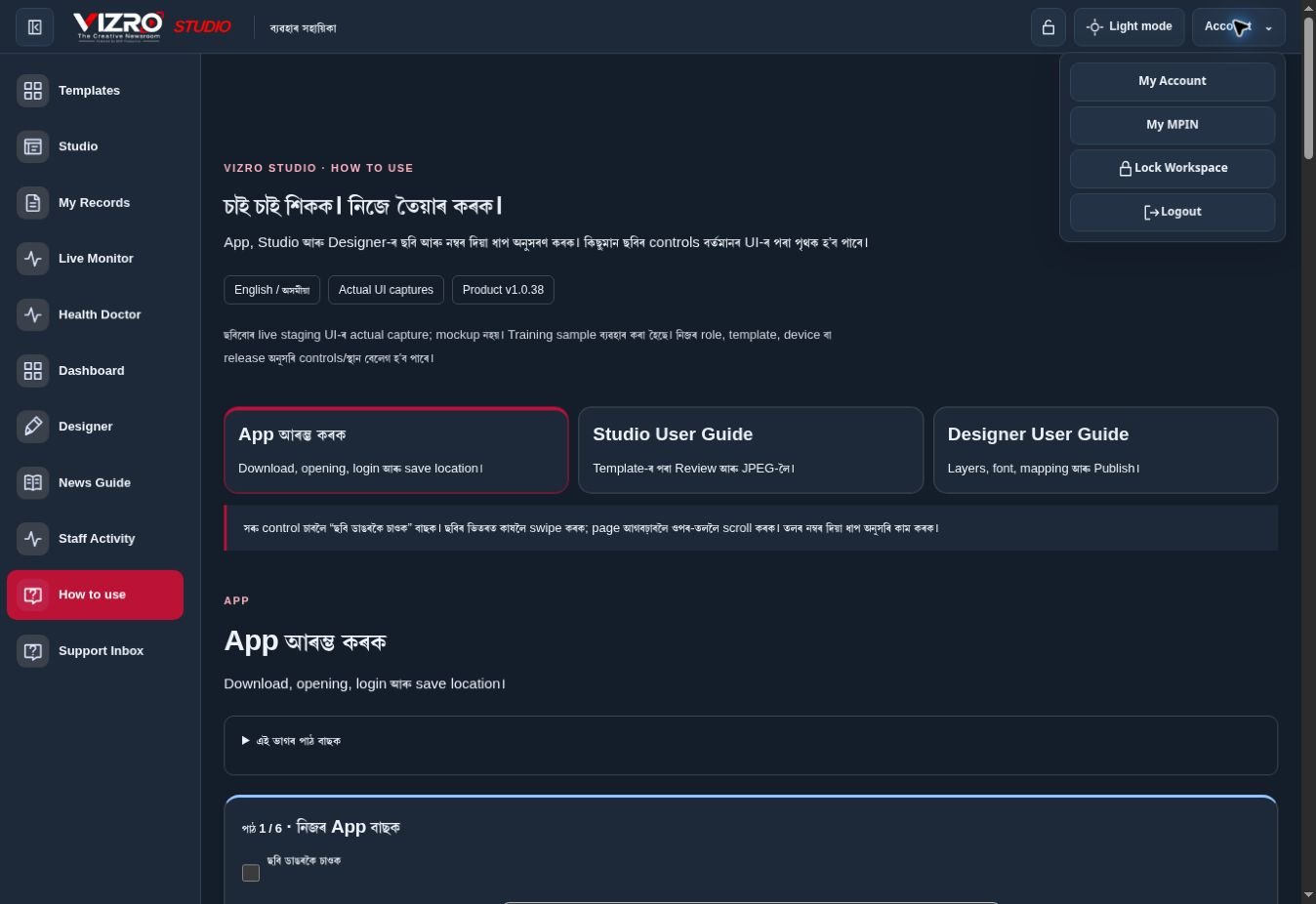
পৰৱৰ্তী পাঠ → পাঠ 6 / 6 · Account, Lock, Mode আৰু Updateছবি ডাঙৰকৈ চাওক 1 Account-ত My Account, My MPIN, Lock Workspace আৰু Logout পাব। My Account-ত নিজৰ accountৰ তথ্য চাব পাৰে।
2 Mode switchৰ আগৰ খোলা তলাৰ box টিপিলে workspace lock হ’ব। নিজৰ MPIN দি খোলক; Lock কৰিলে logout নহয়।
3 প্ৰথমে Dark mode থাকিব। Light mode বা Dark mode টিপি নিজৰ পছন্দ বাছক; সেই পছন্দ সংৰক্ষণ হয়। অসমীয়া UI লিখনিত Geetanjali আৰু Englishত আগৰ font থাকিব। Template artworkত Designer-এ বাছি দিয়া font থাকিব।
4 Technical releaseত Bug and Security Update আৰু resource editionত Special Editionৰ সৈতে template, font বা background লিখা থাকিব। Reloadৰ আগতে কাম save বা সম্পূৰ্ণ কৰক। একেটা releaseৰ notice বন্ধ কৰাৰ পিছত নিজে বাৰে বাৰে নোখোলে।
Test workspaceৰ actual ছবি। MPIN বা recovery code আনক নিদিব।
← আগৰ পাঠ এই ভাগৰ ওপৰলৈ ↑
Video Guide চাওক · খুলি চাবলৈ টিপক চাই শিকক · Video tutorial বাস্তৱ UI-ৰ ছবিৰে ধাপে ধাপে walkthrough। অসমীয়া আৰু English লিখনি আছে; এইটো screen recording বা voice tutorial নহয়। Pause কৰি ধাপটো নিজে কৰক।
এই browser-ত video চলা নাই। তলৰ লিখিত ধাপ অনুসৰণ কৰক। Play টিপিলেহে video load হ’ব। Caption menu-ত ভাষা বাছিব পাৰে।