
Skip to content
VIZROVIZROSTUDIOব্যৱহাৰ সহায়িকা

VIZRO STUDIO · HOW TO USE

চাই চাই শিকক। নিজে তৈয়াৰ কৰক।

App, Studio আৰু Designer-ৰ ছবি আৰু নম্বৰ দিয়া ধাপ অনুসৰণ কৰক। কিছুমান ছবিৰ controls বৰ্তমানৰ UI-ৰ পৰা পৃথক হ’ব পাৰে।

English / অসমীয়াActual UI capturesProduct v1.1.0-beta.26

ছবিবোৰ live staging UI-ৰ actual capture; mockup নহয়। Training sample ব্যৱহাৰ কৰা হৈছে। নিজৰ role, template, device বা release অনুসৰি controls/স্থান বেলেগ হ’ব পাৰে।

সৰু control চাবলৈ “ছবি ডাঙৰকৈ চাওক” বাছক। ছবিৰ ভিতৰত কাষলৈ swipe কৰক; page আগবঢ়াবলৈ ওপৰ-তললৈ scroll কৰক। তলৰ নম্বৰ দিয়া ধাপ অনুসৰি কাম কৰক।

STUDIO

Studio User Guide

Template-ৰ পৰা Review আৰু JPEG-লৈ।

এই ভাগৰ পাঠ বাছক

পাঠ 1 / 5 · Published template বাছক
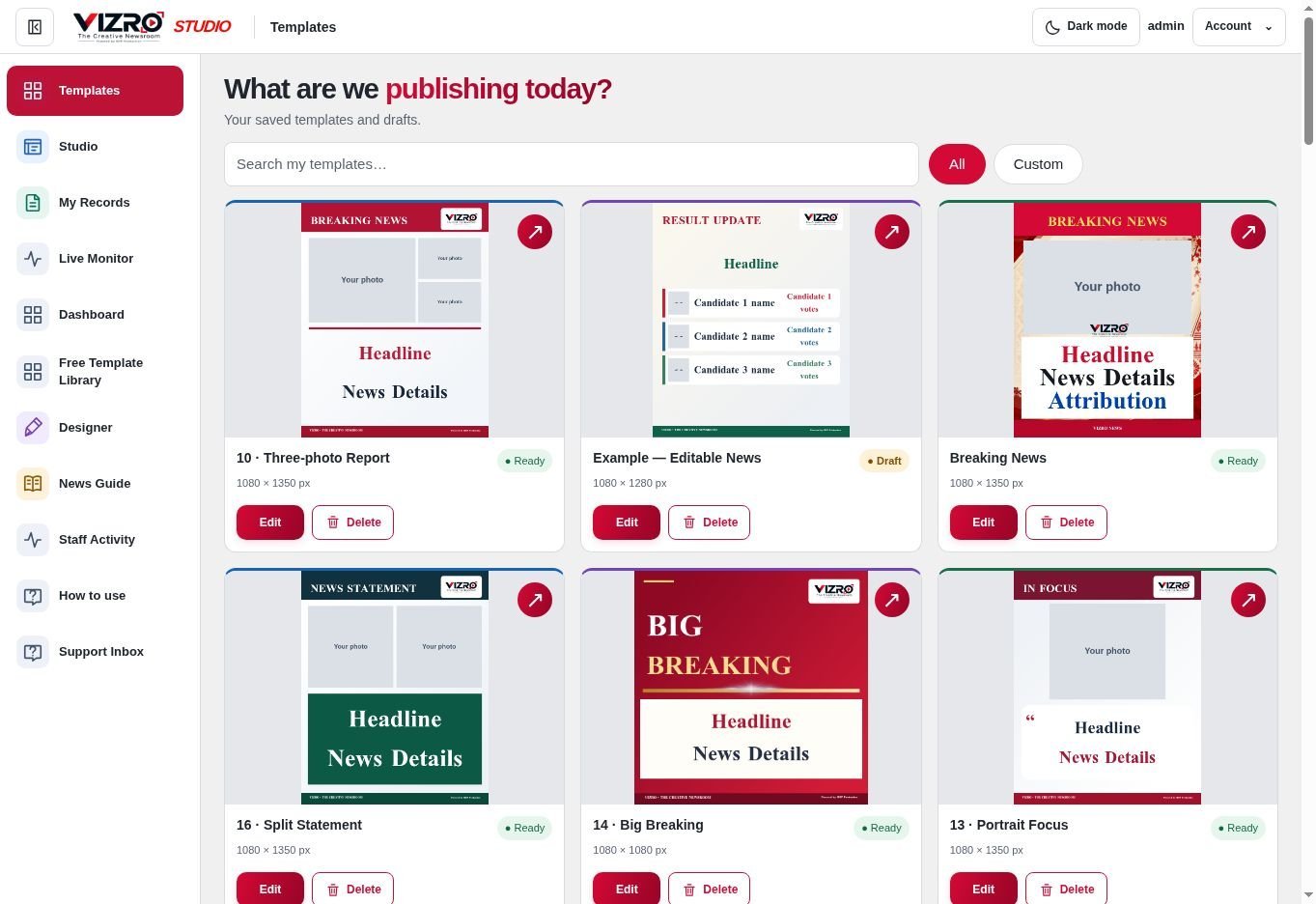
Actual UI: Published template বাছক
  1. কাষৰ menu-ৰ Templates খোলক। নিজৰ newsroom-ৰ design search কৰক।

  2. Template-ৰ নাম দি search কৰক। Studio-ৰ বাবে Ready template বাছক; অনুমতি থকা user-এ draft Designer-ত খুলিব পাৰে।

  3. Ready template card টিপি Studio খোলক। Channel-ত published template নাথাকিলে Designer/Admin-ক বনাই Publish কৰিবলৈ কওক।
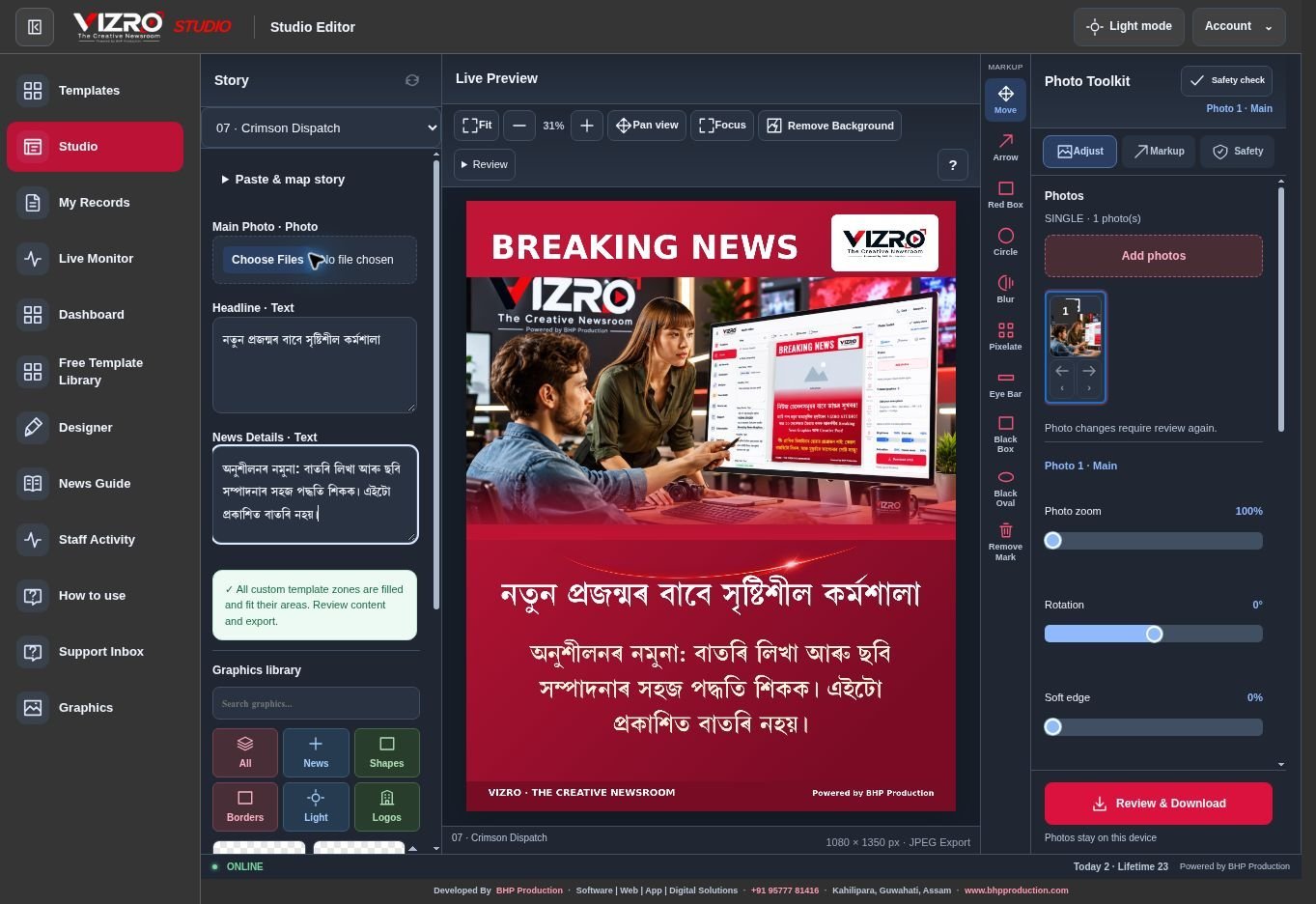
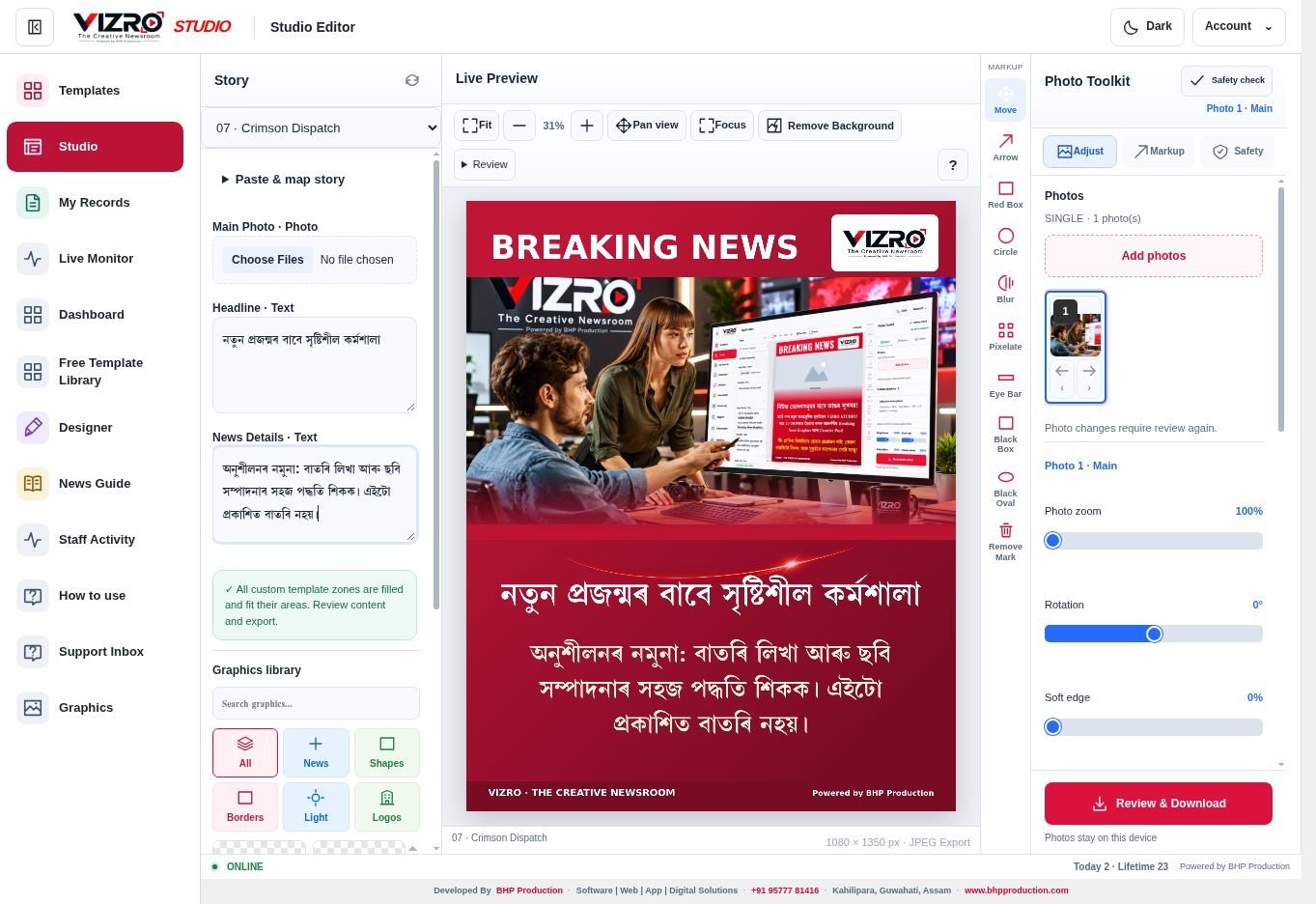
পাঠ 2 / 5 · প্ৰথম news poster তৈয়াৰ কৰক

Actual UI: প্ৰথম news poster তৈয়াৰ কৰক
  1. এই বাতৰিৰ বাবে প্ৰয়োজনীয় Headline, News Details আৰু Attribution লিখক। বাছনি কৰা template অনুসৰি input field আহে।

  2. লিখোঁতে live preview চাওক। সকলো লিখনি নিজৰ area-ৰ ভিতৰত ৰাখক; overset বা missing-field warning ঠিক কৰক।

  3. Add photos-ত এখন দিলে Main, তাৰ পিছত এখন দিলে PIP; একেলগে ২–৫খন বাছিলে collage হয়।

  4. Poster সাজু হ’লে Review & Download টিপক। ফটো বা লিখনি সলালে প্ৰয়োজনমতে পুনৰ Review কৰক।

ছবিত থকা বাতৰি কেৱল training sample; প্ৰকাশিত report নহয়।

পাঠ 3 / 5 · বাছনি কৰা ফটো Adjust কৰক

Actual UI: বাছনি কৰা ফটো Adjust কৰক
  1. আগতে নম্বৰ থকা photo thumbnail বাছক। Flip আৰু Centre crop বাছনি কৰা ফটোত প্ৰযোজ্য। Zoom, rotation আৰু soft edge পাবলৈ Photo Toolkit-ৰ ভিতৰত scroll কৰক।

  2. তললৈ scroll কৰিলে Brightness আৰু Contrast পাব। Control-ৰ কাষৰ শতাংশই বৰ্তমান setting দেখুৱায়।

  3. প্ৰয়োজনমতে Saturation, Frame zoom বা Black & White ব্যৱহাৰ কৰক। Frame-ৰ colour/zoom control সেই frame-ৰ ফটোসমূহত প্ৰযোজ্য।

  4. Reset Photo Edits-এ এই adjustment ঘূৰাই দিয়ে। Review/export কৰাৰ আগতে preview চাওক।

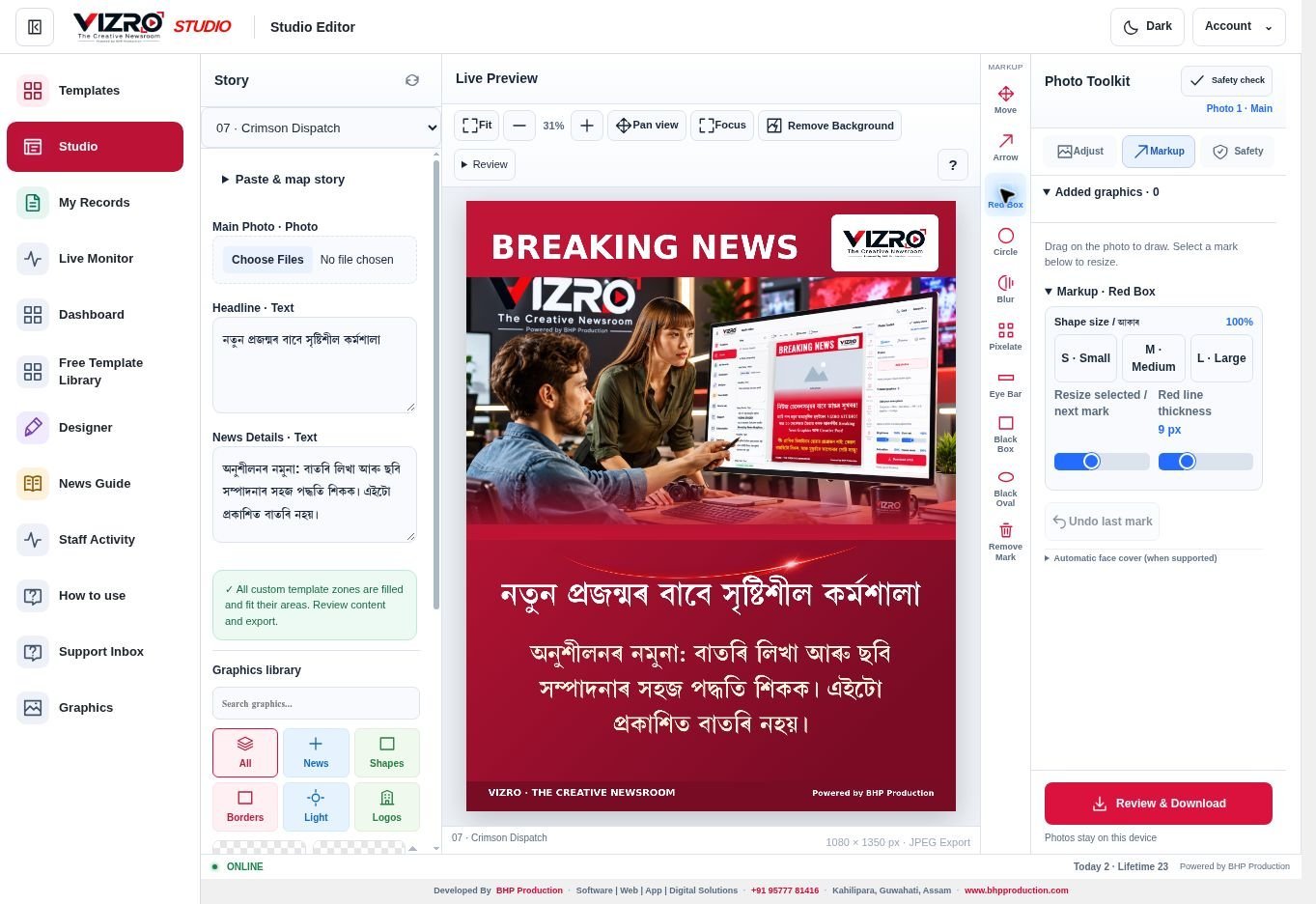
পাঠ 4 / 5 · ফটোৰ ওপৰত Markup আঁকক

Actual UI: ফটোৰ ওপৰত Markup আঁকক
  1. সৰু Markup strip-ৰ পৰা Red Box, Arrow, Circle বা আন tool বাছক।

  2. বাছনি কৰা mark আঁকিবলৈ ফটোৰ ওপৰত টানক। Red Box-এ অংশ highlight কৰে; পৰিচয় লুকুৱাই নিদিয়ে।

  3. সোঁফালৰ panel-ত mark-ৰ আকাৰ/ডাঠ সলাওক। প্ৰয়োজনত Blur/Black Box আদি privacy tool ব্যৱহাৰ কৰি প্ৰতিটো সংবেদনশীল অংশ নিজে পৰীক্ষা কৰক।

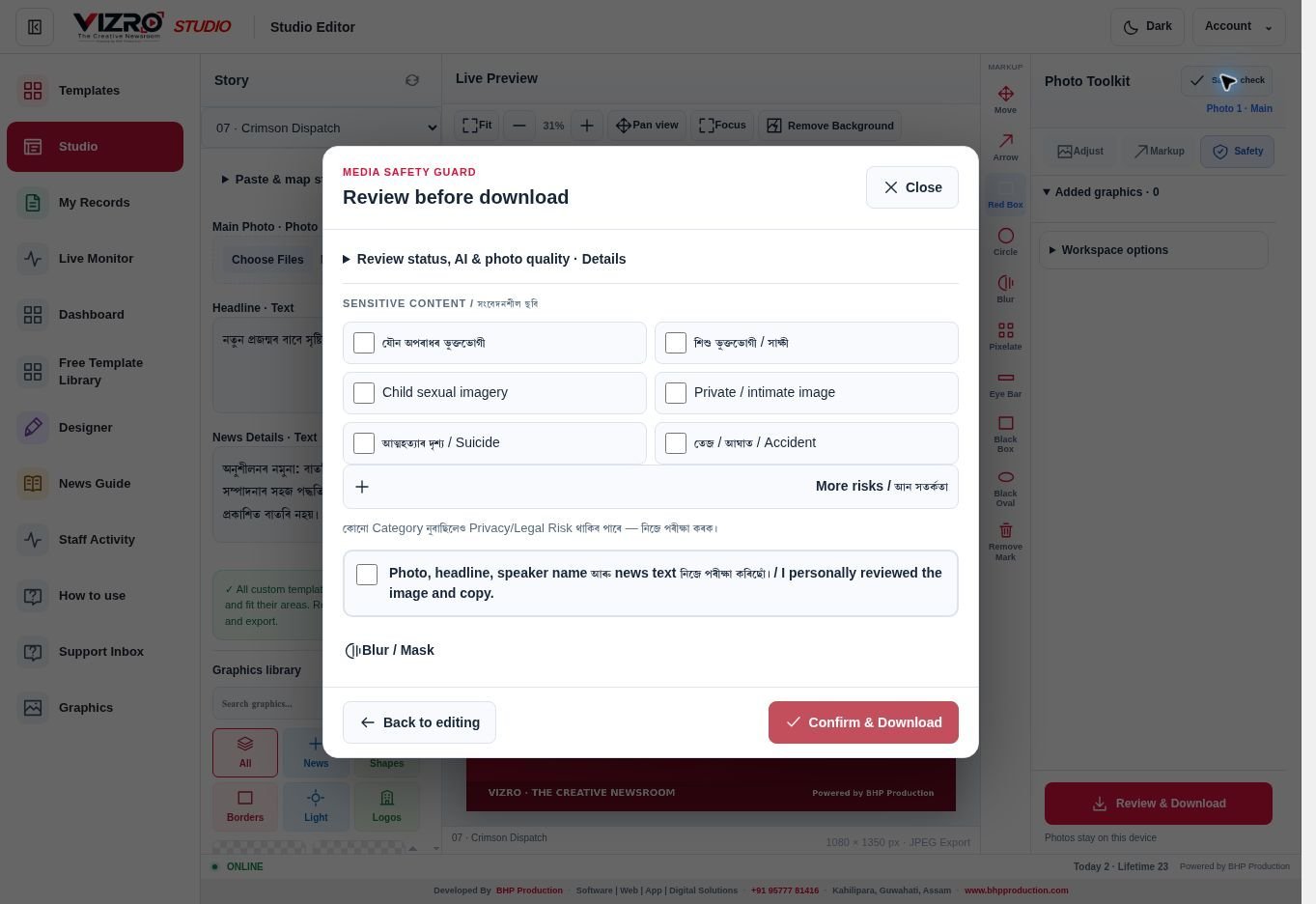
পাঠ 5 / 5 · Download-ৰ আগতে Review কৰক

Actual UI: Download-ৰ আগতে Review কৰক
  1. Poster, ফটো আৰু sensitive-content category পৰীক্ষা কৰক। Category বাছনি নকৰিলেই ছবিত privacy/legal risk নাই বুলি নধৰিব।

  2. ফটো আৰু সকলো লিখনি নিজে পৰীক্ষা কৰাৰ পিছতহে review checkbox দিয়ক। ঠিক কৰিব লাগিলে Back to editing বাছক।

  3. বাধা দেখুৱালে ঠিক কৰি Confirm & Download কৰক। বাছনি কৰা folder আৰু save হোৱা JPEG চাওক। Save চলি থাকোঁতে পুনৰ export নকৰিব।

Video Guide চাওক · খুলি চাবলৈ টিপক

চাই শিকক · Video tutorial

বাস্তৱ UI-ৰ ছবিৰে ধাপে ধাপে walkthrough। অসমীয়া আৰু English লিখনি আছে; এইটো screen recording বা voice tutorial নহয়। Pause কৰি ধাপটো নিজে কৰক।

Play টিপিলেহে video load হ’ব। Caption menu-ত ভাষা বাছিব পাৰে।