Skip to content
VIZROVIZROSTUDIOব্যৱহাৰ সহায়িকা

VIZRO STUDIO · HOW TO USE

চাই চাই শিকক। নিজে তৈয়াৰ কৰক।

পঞ্জীয়নৰ পৰা নিজৰ design সংৰক্ষণ কৰালৈকে বৰ্তমানৰ চাইটৰ প্ৰকৃত ছবিৰে ধাপ অনুসৰণ কৰক।

English / অসমীয়াপ্ৰকৃত ছবি · ১৩ নৱেম্বৰ; Studio recovery · ১৭ নৱেম্বৰ ২০২৬Product v1.1.0-beta.389

ছবিবোৰ প্ৰকৃত চাইটৰ। প্ৰশিক্ষণৰ নমুনা ব্যৱহাৰ কৰা হৈছে; ব্যক্তিগত OTP, গ্ৰাহকৰ বিল বা সফল পেমেণ্টৰ ভুৱা ছবি নাই। নিজৰ অনুমতি, template আৰু mode অনুসৰি দৃশ্য বেলেগ হ’ব পাৰে।

সৰু control চাবলৈ “ছবি ডাঙৰকৈ চাওক” বাছক। ছবিৰ ভিতৰত কাষলৈ swipe কৰক; page আগবঢ়াবলৈ ওপৰ-তললৈ scroll কৰক। তলৰ নম্বৰ দিয়া ধাপ অনুসৰি কাম কৰক।

STUDIO

Studio ব্যৱহাৰ কৰক

Template, লেখা, ফটো, Review আৰু draft recovery।

এই ভাগৰ পাঠ বাছক

পাঠ 1 / 6 · Published template বাছক
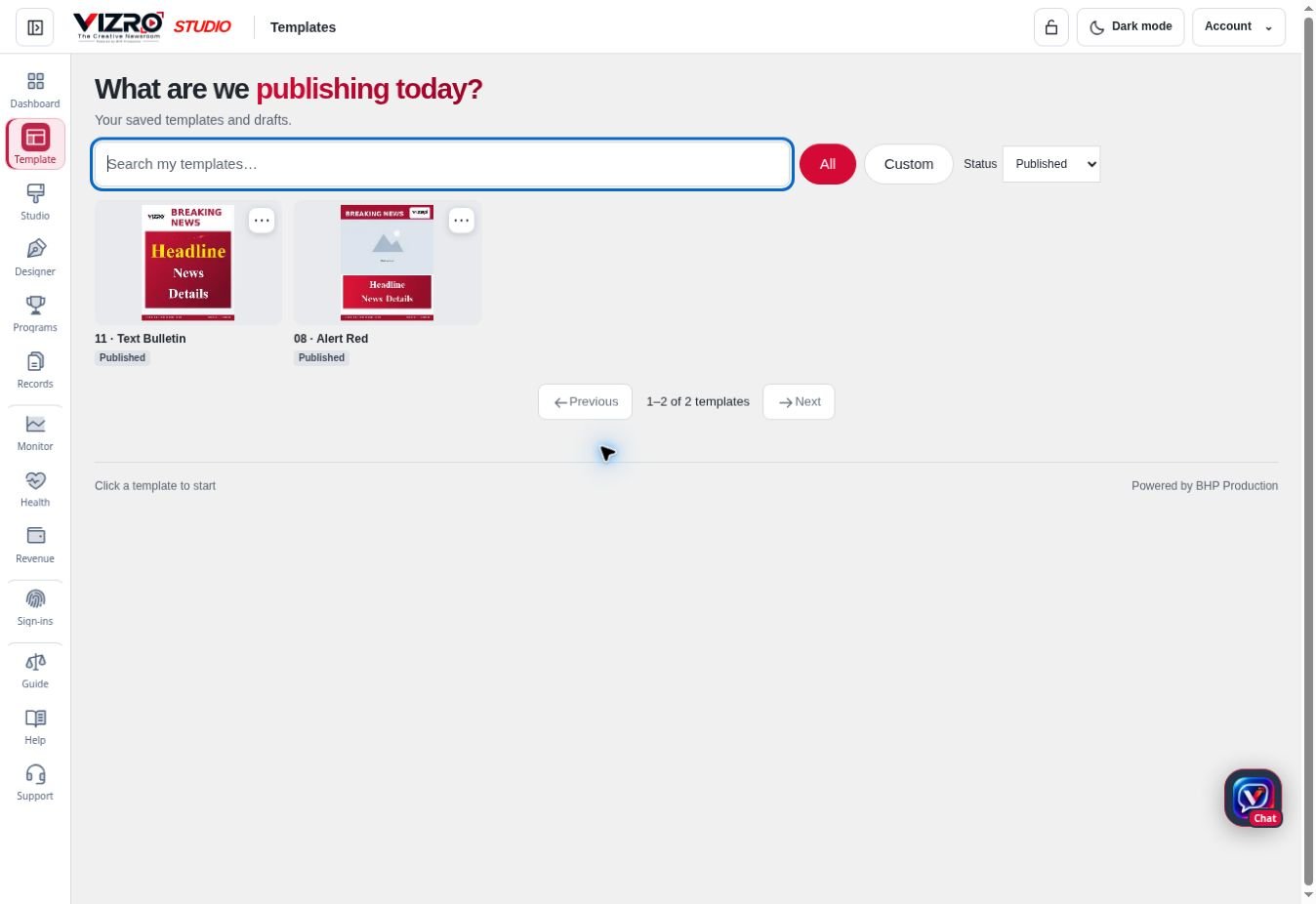
Actual UI: Published template বাছক
  1. Templates খুলি নামেৰে search কৰক। Studio-ৰ বাবে Status → Published বাছক।

  2. Published card টিপিলে Studio খোলে। অনুমতি থাকিলে Draft Designer-ত খোলে।

  3. নিজৰ personal বা সঠিক Channel workspace ব্যৱহাৰ কৰক। আন একাউণ্টৰ private template খোলাৰ অনুমতি নাথাকে।
এই পৃষ্ঠাখন খোলক →

পাঠ 2 / 6 · প্ৰথম poster-ৰ লেখা পূৰ কৰক

Actual UI: প্ৰথম poster-ৰ লেখা পূৰ কৰক
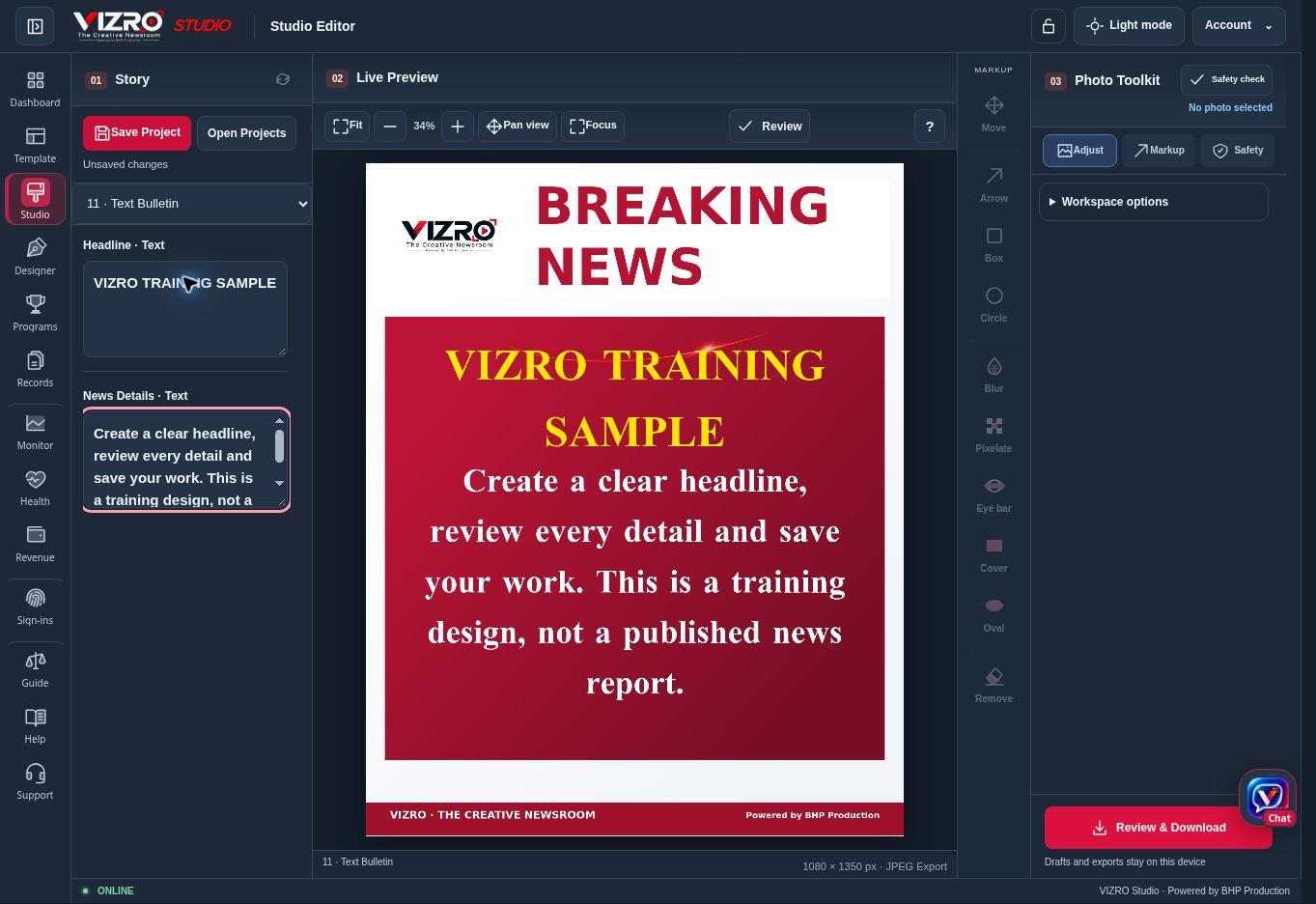
  1. বাছনি কৰা template-ত দেখা Headline, News Details আৰু আন field পূৰ কৰক।

  2. Live Preview চাওক। Export-ৰ আগতে খালী field আৰু ঠাইৰ বাহিৰলৈ যোৱা লেখা ঠিক কৰক।

  3. Fit, zoom আৰু Pan view-এ চোৱাৰ অৱস্থা সলায়; শেষ ছবিৰ মাপ সলনি নকৰে।

ছবিৰ poster প্ৰশিক্ষণৰ নমুনা; প্ৰকাশিত বাতৰি নহয়।

এই পৃষ্ঠাখন খোলক →

পাঠ 3 / 6 · বাছনি কৰা ফটো মিলাওক

Actual UI: বাছনি কৰা ফটো মিলাওক
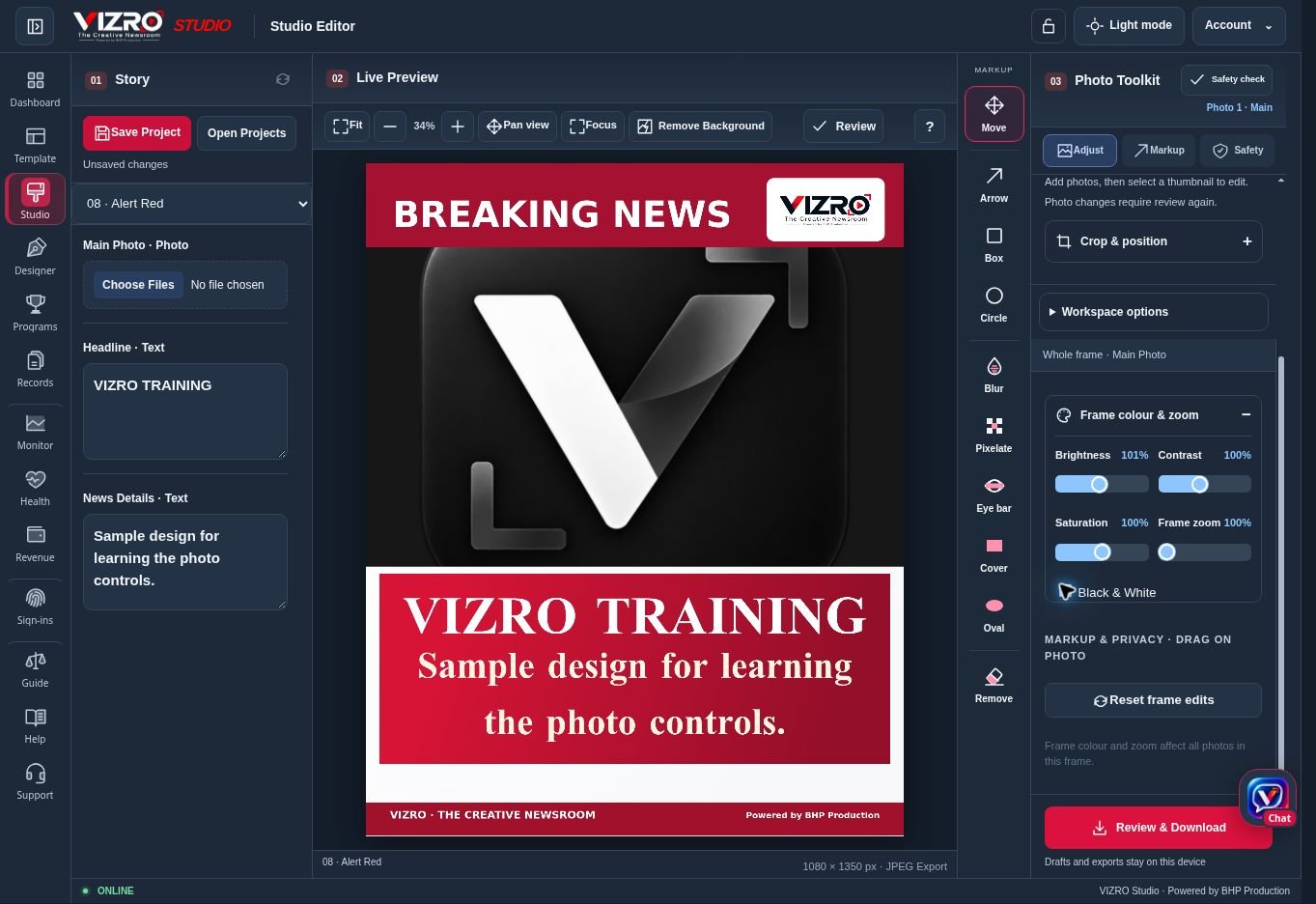
  1. নিজৰ field-ত ফটো দিয়ক। সলোৱাৰ আগতে নম্বৰ থকা thumbnail বাছক।

  2. স্থান, zoom আৰু flip-ৰ বাবে Crop & position ব্যৱহাৰ কৰক। Frame brightness, contrast আৰু saturation সেই frame-ৰ ফটোত প্ৰযোজ্য।

  3. প্ৰয়োজনত Black & White বা Reset frame edits ব্যৱহাৰ কৰক। প্ৰতিটো সলনিৰ পিছত preview চাওক।

Photo control বুজাবলৈ VIZRO-ৰ logo নমুনা ছবি হিচাপে দিয়া হৈছে।

এই পৃষ্ঠাখন খোলক →

পাঠ 4 / 6 · Markup আৰু পৰিচয় লুকুওৱাৰ সঁজুলি

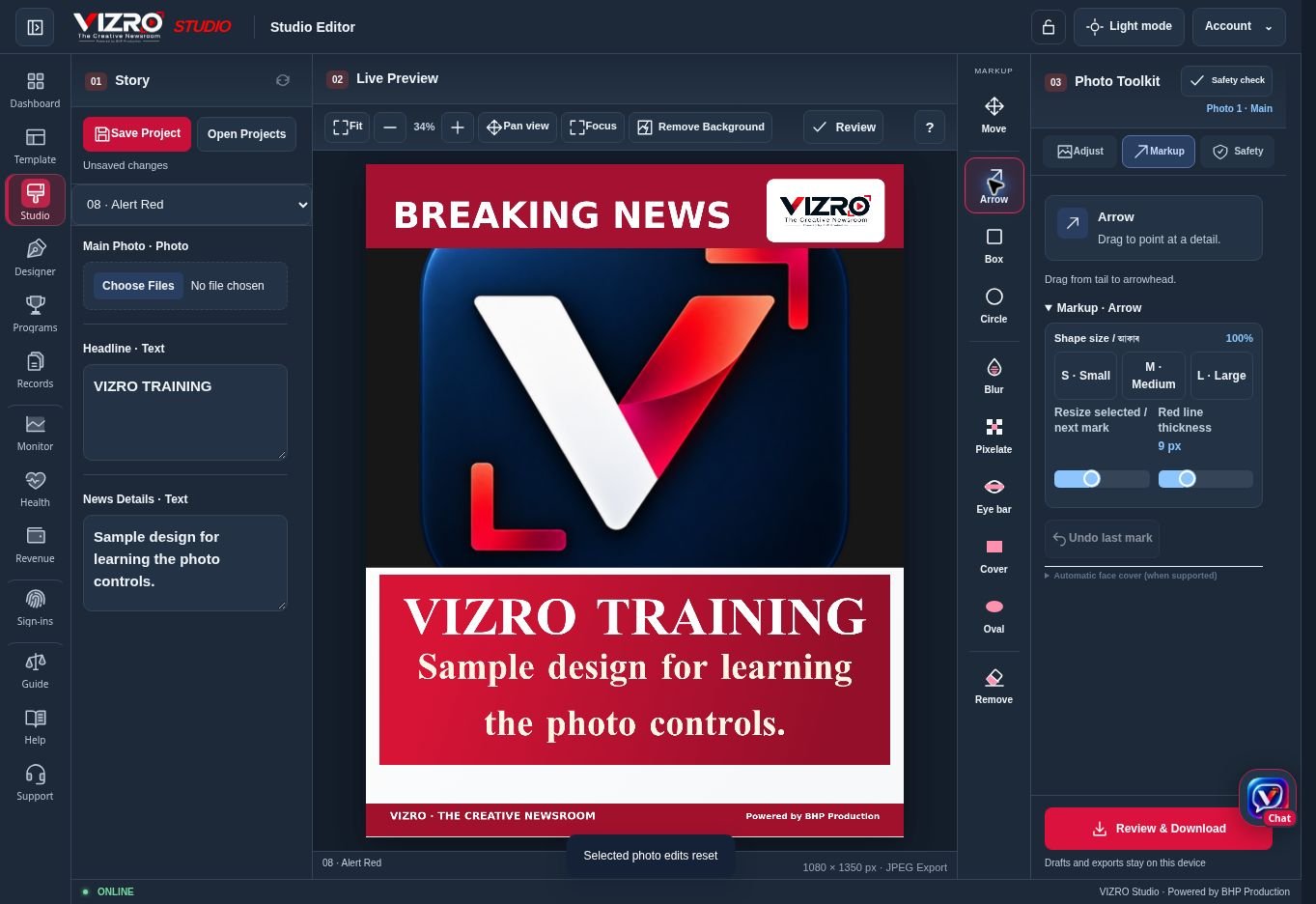
Actual UI: Markup আৰু পৰিচয় লুকুওৱাৰ সঁজুলি
  1. ফটো বাছি Markup খোলক; Arrow, Box, Circle, Blur বা cover tool বাছক।

  2. Canvas-ৰ ফটোৰ ওপৰত আঁকক। Mark বাছি সলাওক বা বাছনি কৰা mark আঁতৰাওক।

  3. ৰঙা বাকচে কেৱল highlight কৰে। পৰিচয় লুকুৱাবলৈ প্ৰয়োজনীয় অংশ mask কৰি export হোৱা ছবিও নিজে চাওক।

এই পৃষ্ঠাখন খোলক →

পাঠ 5 / 6 · Download-ৰ আগতে Review কৰক

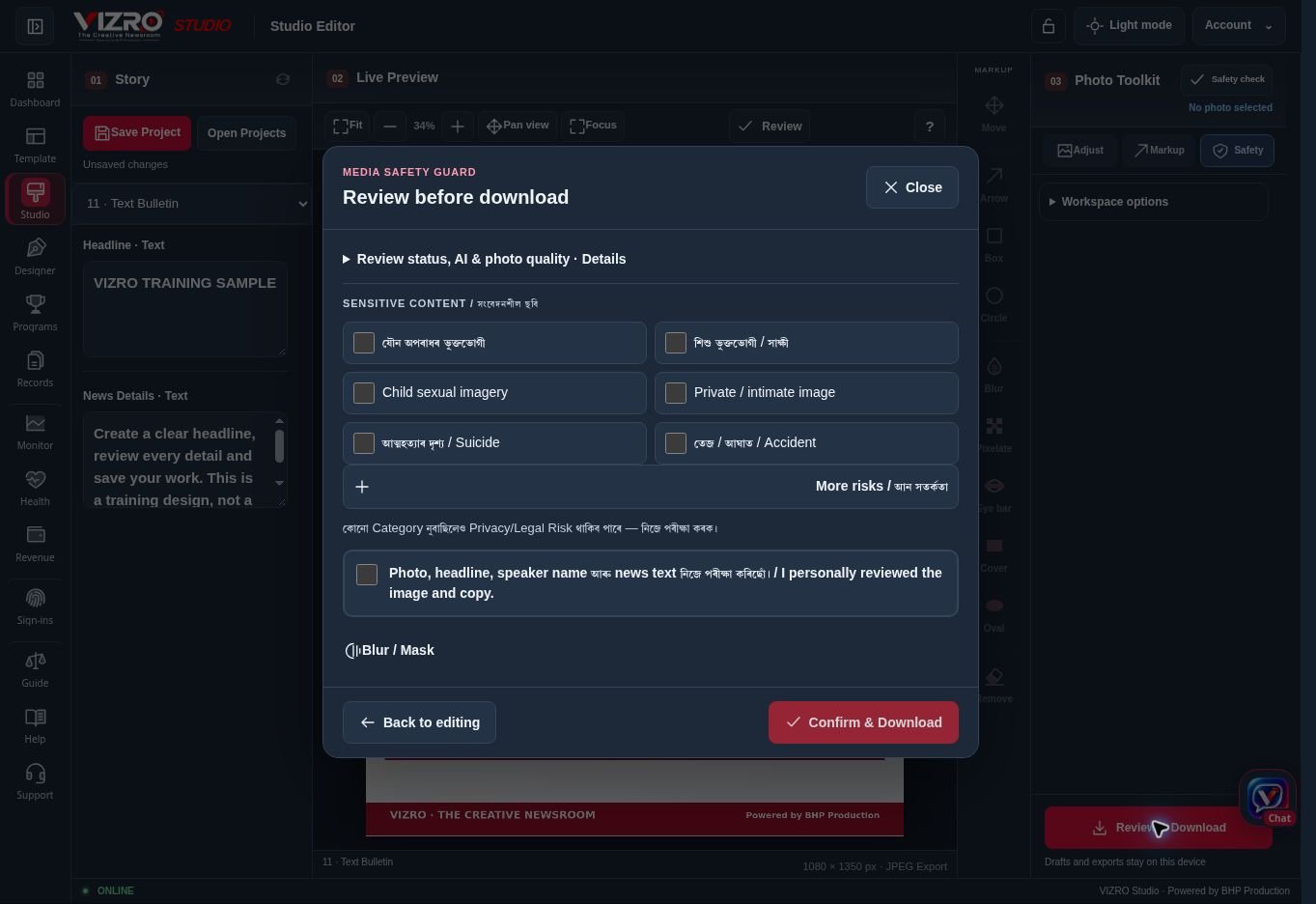
Actual UI: Download-ৰ আগতে Review কৰক
  1. Review & Download খোলক। নিজে পৰীক্ষা কৰা বুলি নিশ্চিত নকৰালৈ Confirm & Download নিষ্ক্ৰিয় থাকে।

  2. Poster-ৰ লেখা আৰু ছবি পৰীক্ষা কৰি সংবেদনশীল বিষয় আছে নে চাওক। ভুল থাকিলে Back to editing টিপক।

  3. নিজে পৰীক্ষা কৰাৰ পিছতহে review নিশ্চিত কৰি download কৰক। পিছত ফটো বা লেখা সলালে পুনৰ review লাগে।

এই পৃষ্ঠাখন খোলক →

পাঠ 6 / 6 · Studio-ৰ draft পুনৰ খোলক

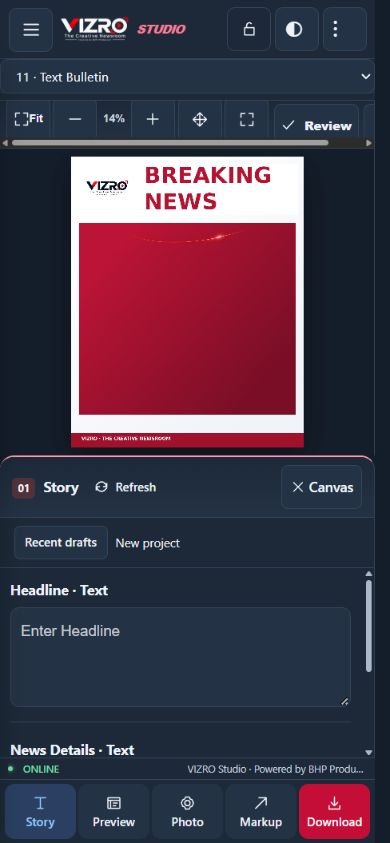
Actual UI: Studio-ৰ draft পুনৰ খোলক
  1. Studio-এ এই device-ত নিজে সলনি সংৰক্ষণ কৰে। Saved অহালৈ ৰওক; বিফল হ’লে page খোলা ৰাখি Retry বাছক।

  2. Recent drafts খুলি প্ৰয়োজনীয় draft বাছি পুনৰ খোলক। Draft অস্থায়ী আৰু এই browser/device-ৰ।

  3. Export-ৰ আগতে পুনৰুদ্ধাৰ কৰা লেখা আৰু ফটো review কৰক। Browser data মচিলে বা device সলালে local draft নাপাব পাৰে। Designer-ৰ .vrd save পৃথক workflow।

এই release-ৰ Studio-ত Recent drafts আৰু autosave ব্যৱহাৰ কৰক। Save Project/Open Projects Studio-ৰ control নহয়।

এই পৃষ্ঠাখন খোলক →

এই সংস্কৰণৰ বাবে ওপৰৰ নতুন ছবি আৰু ধাপ অনুসৰণ কৰক। আগৰ সংস্কৰণৰ ছবিভিত্তিক video ইয়াত দেখুওৱা হোৱা নাই।

বুটামটো টানি স্থান সলনি কৰিব পাৰে। কীব’ৰ্ডৰ কাঁড় চিহ্নৰেও স্থান সলনি কৰিব পাৰে।