
Skip to content
VIZROVIZROSTUDIOব্যৱহাৰ সহায়িকা

VIZRO STUDIO · HOW TO USE

চাই চাই শিকক। নিজে তৈয়াৰ কৰক।

App, Studio আৰু Designer-ৰ ছবি আৰু নম্বৰ দিয়া ধাপ অনুসৰণ কৰক। কিছুমান ছবিৰ controls বৰ্তমানৰ UI-ৰ পৰা পৃথক হ’ব পাৰে।

English / অসমীয়াActual UI capturesProduct v1.1.0-beta.26

ছবিবোৰ live staging UI-ৰ actual capture; mockup নহয়। Training sample ব্যৱহাৰ কৰা হৈছে। নিজৰ role, template, device বা release অনুসৰি controls/স্থান বেলেগ হ’ব পাৰে।

সৰু control চাবলৈ “ছবি ডাঙৰকৈ চাওক” বাছক। ছবিৰ ভিতৰত কাষলৈ swipe কৰক; page আগবঢ়াবলৈ ওপৰ-তললৈ scroll কৰক। তলৰ নম্বৰ দিয়া ধাপ অনুসৰি কাম কৰক।

DESIGNER

Designer User Guide

Layers, font, mapping আৰু Publish।

এই ভাগৰ পাঠ বাছক

পাঠ 1 / 5 · নতুন Template আৰম্ভ কৰক
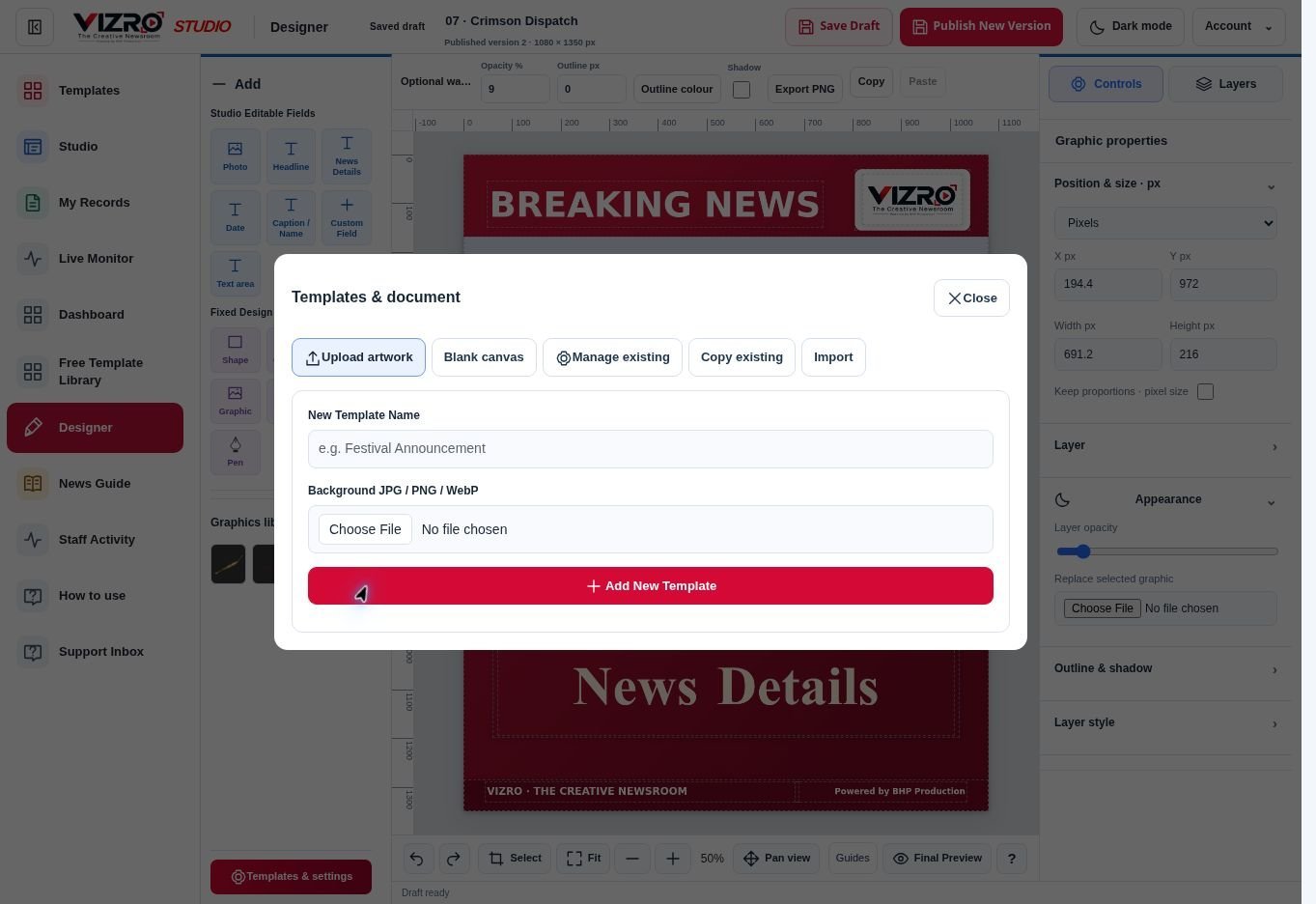
Actual UI: নতুন Template আৰম্ভ কৰক
  1. Designer → Templates & settings খুলি Blank canvas বাছক। Import পৃথক tab-ত আছে।

  2. Template-ৰ নাম লিখি canvas preset বাছক।

  3. Pixel-ত Width আৰু Height পৰীক্ষা কৰি Create blank canvas টিপক।

  4. Element যোগ কৰি নিজৰ draft save কৰক। ছবিত দেখুওৱা dialog-ত নতুন template সৃষ্টি কৰা হোৱা নাই।
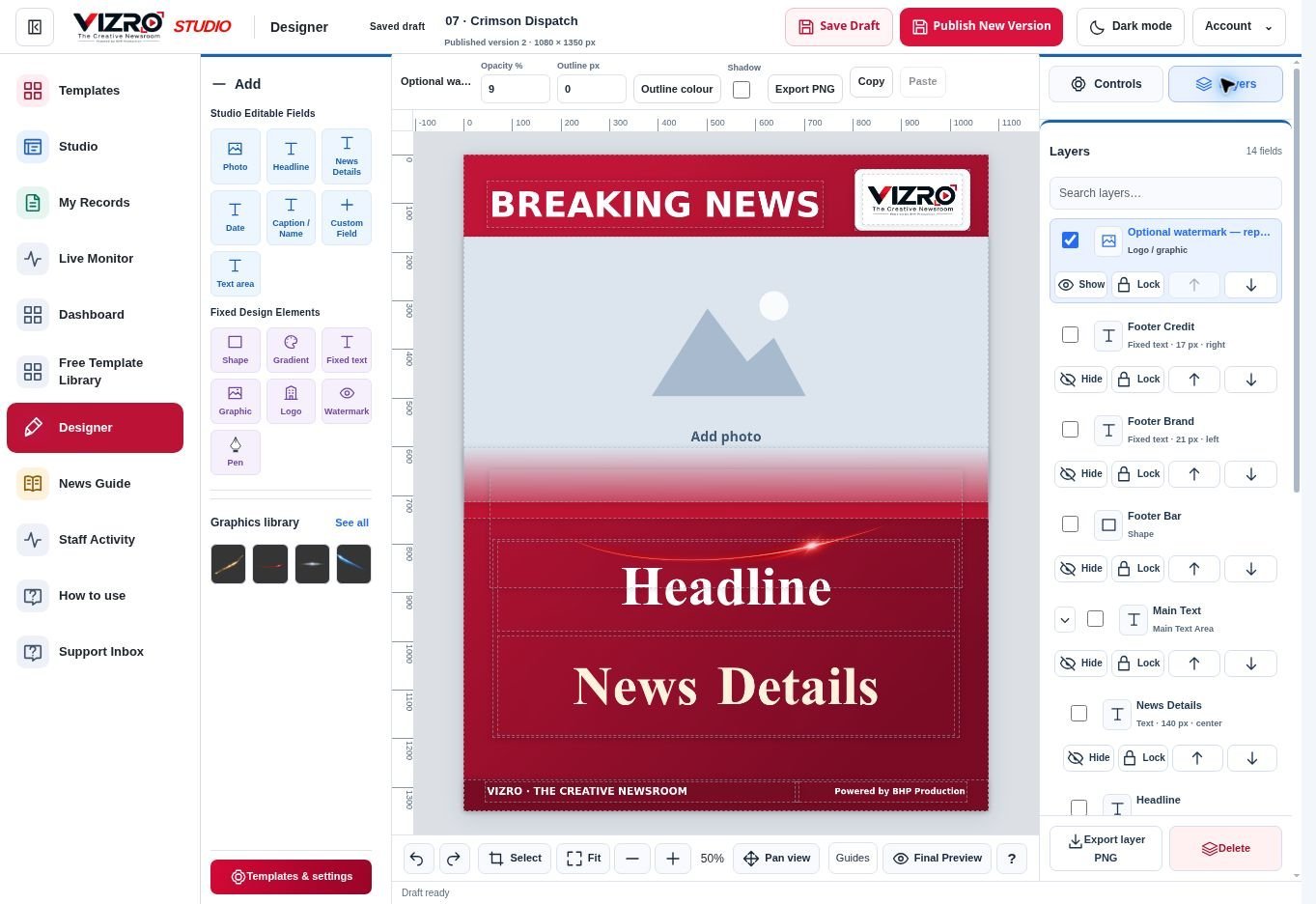
পাঠ 2 / 5 · Layers, Canvas আৰু Properties

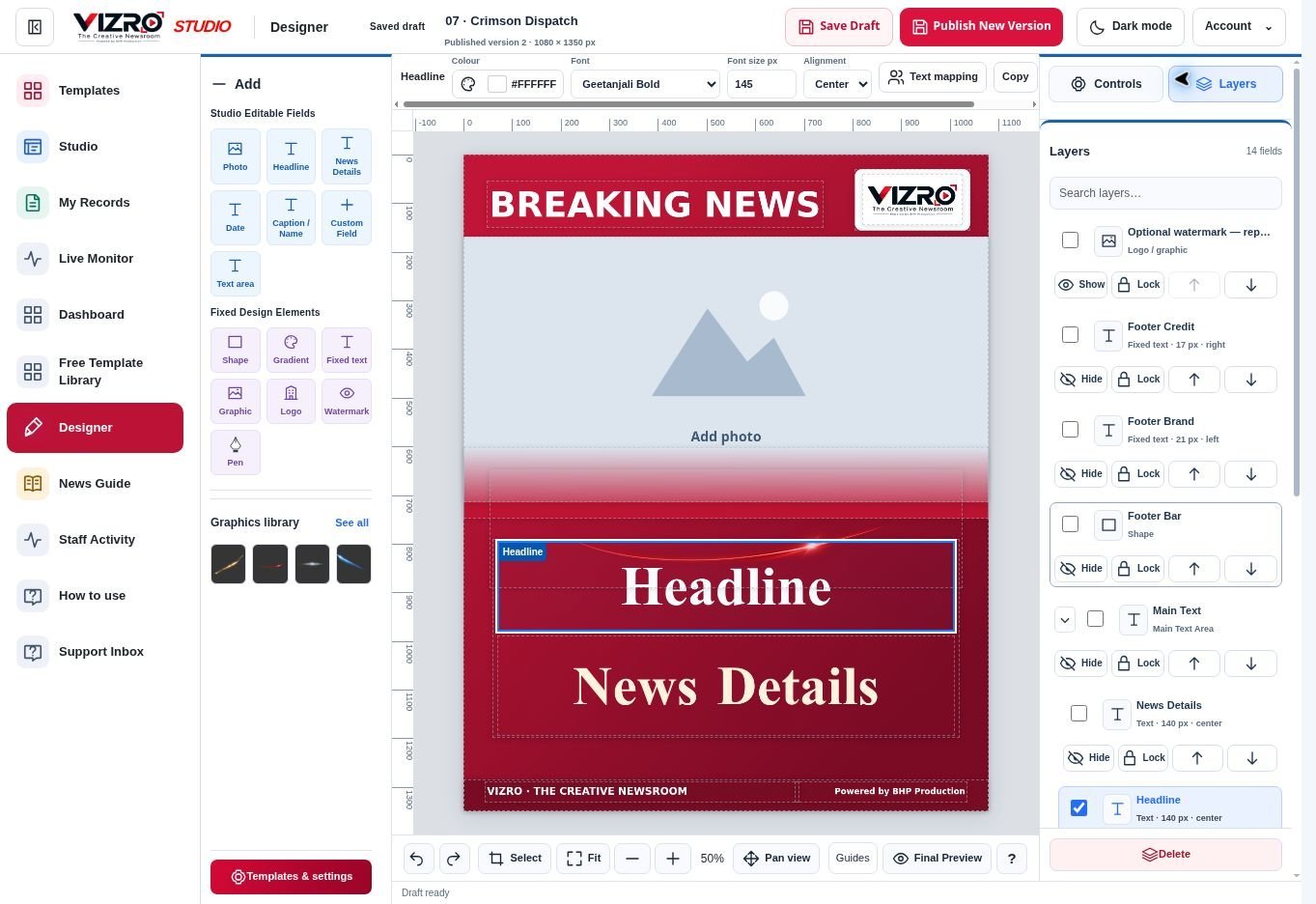
Actual UI: Layers, Canvas আৰু Properties
  1. বাওঁফালৰ Add-ৰ পৰা editable field বা fixed design element যোগ কৰক।

  2. Layers সোঁফালে Controls-ৰ কাষৰ tab। তাত নাম চাই layer বাছক।

  3. সোঁফালৰ Controls-ত বিস্তারিত property আৰু ওপৰৰ স্থিৰ toolbar-ত selected layer-ৰ quick control পাব।

  4. Canvas-ৰ তলৰ Fit, zoom আৰু Pan ব্যৱহাৰ কৰক; বাহিৰৰ ruler-ৰ পৰা টানি guide আনক।

পাঠ 3 / 5 · Text field আৰু Font

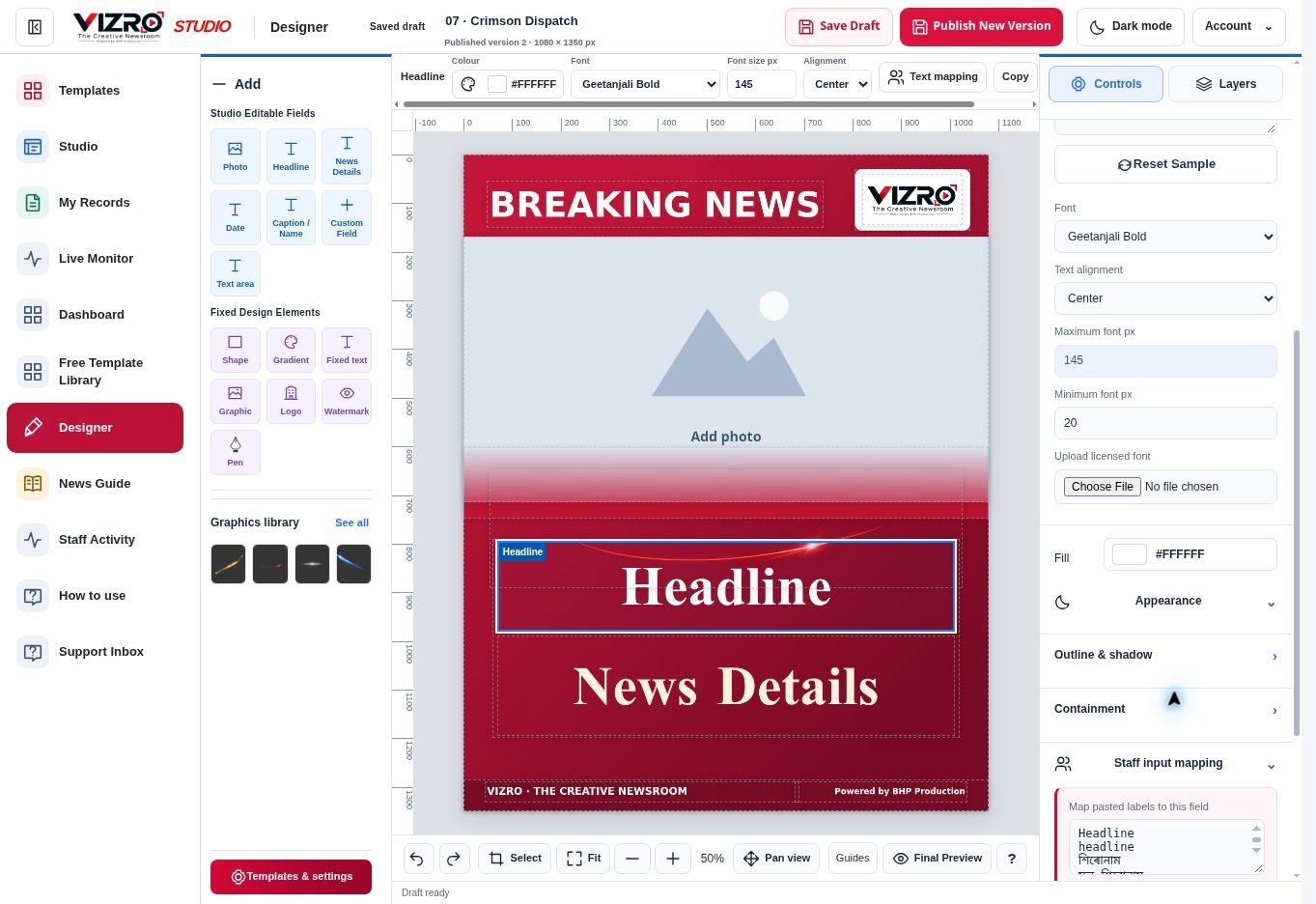
Actual UI: Text field আৰু Font
  1. সোঁফালৰ Layers খুলি Headline বা আন text layer বাছক। তাৰ পিছত Controls খোলক।

  2. ওপৰৰ toolbar-ত font, size আৰু colour সলাওক। বিস্তারিত setting-ৰ বাবে Controls-ৰ Text & font খোলক।

  3. Final Preview-ত অসমীয়া লিখনি চাওক। সঠিক layer edit হৈছে বুলি নিশ্চিত হৈ Save Draft কৰক।

পাঠ 4 / 5 · Paste কৰা বাতৰিৰ Mapping

Actual UI: Paste কৰা বাতৰিৰ Mapping
  1. Editable text layer বাছি Controls → Staff input mapping খোলক।

  2. Map pasted labels to this field-ত প্ৰতিটো label পৃথক শাৰীত দিয়ক; যেনে Headline আৰু শিৰোনাম।

  3. Field-ৰ Font size behavior বাছক। Template-ৰ সলনি ৰাখিবলৈ Save Draft কৰক।

  4. Studio-ত Paste & map story খুলি “Headline: নমুনা লিখনি”-ৰ দৰে শাৰী দি পৰীক্ষা কৰক। Export-ৰ আগতে preview চাওক।

পাঠ 5 / 5 · Save, Preview আৰু Publish

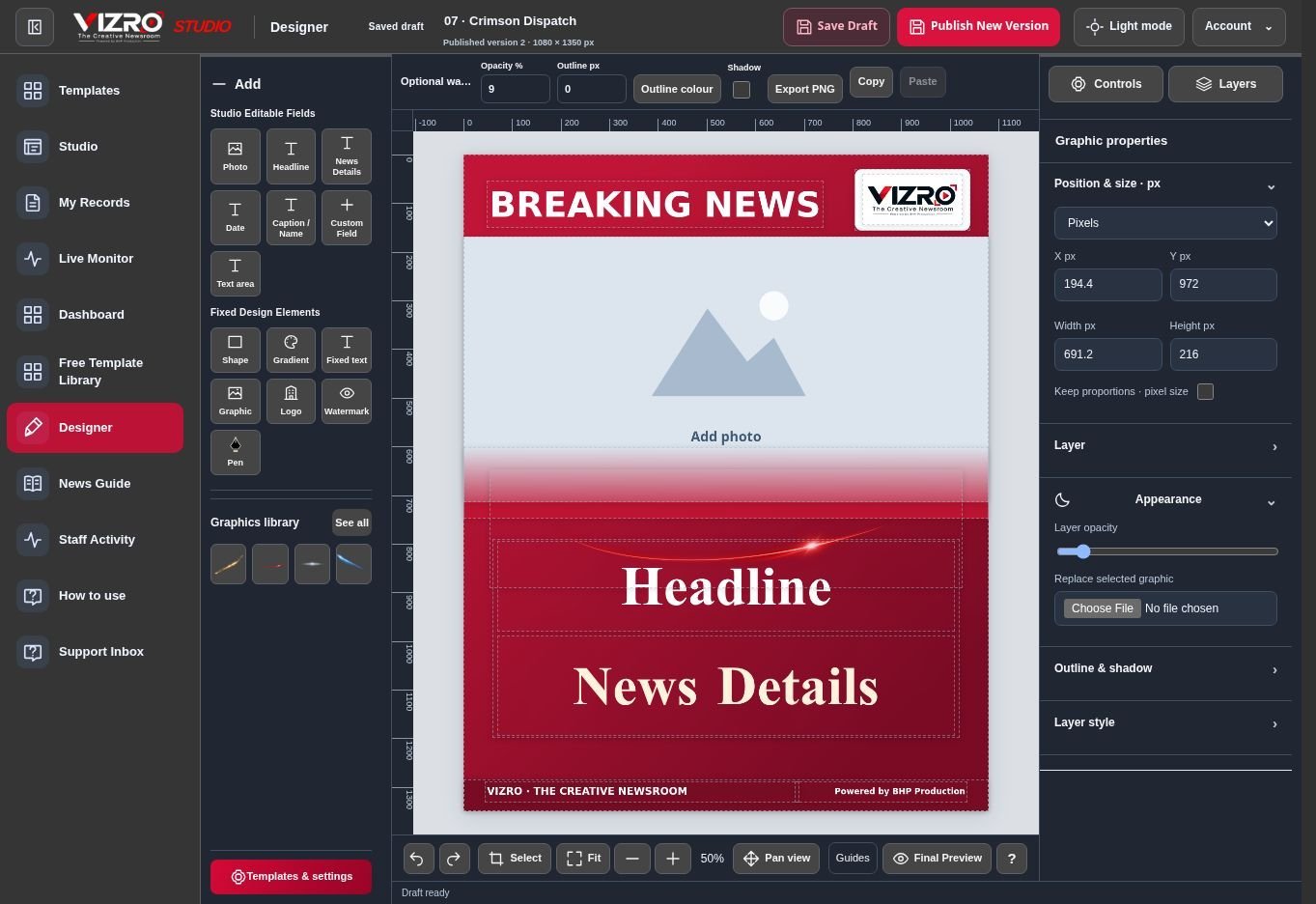
Actual UI: Save, Preview আৰু Publish
  1. Preview-ত চুটি আৰু দীঘল actual লিখনি দি চাওক। Photo frame, text boundary, font আৰু graphics পৰীক্ষা কৰক।

  2. Save Draft কৰি saved status অহালৈ ৰওক। Save ব্যৰ্থ হ’লে window খোলা ৰাখি পুনৰ চেষ্টা কৰক; unsaved edit Publish হৈছে বুলি নধৰিব।

  3. Publish / Publish New Version-এ অনুমতি থকা user-ৰ বাবে template উপলব্ধ কৰে। তাৰ পিছত Templates খুলি Studio-ত চাওক।

Publish বা template delete কৰিলে shared কামত প্ৰভাৱ পৰে। আগতে সঠিক template আৰু audience চাওক। Designer-ৰ অনুমতি থকা account-এহে এই অধ্যায় দেখে।

Video Guide চাওক · খুলি চাবলৈ টিপক

চাই শিকক · Video tutorial

বাস্তৱ UI-ৰ ছবিৰে ধাপে ধাপে walkthrough। অসমীয়া আৰু English লিখনি আছে; এইটো screen recording বা voice tutorial নহয়। Pause কৰি ধাপটো নিজে কৰক।

Play টিপিলেহে video load হ’ব। Caption menu-ত ভাষা বাছিব পাৰে।