Skip to content
VIZROVIZROSTUDIOব্যৱহাৰ সহায়িকা

VIZRO STUDIO · HOW TO USE

চাই চাই শিকক। নিজে তৈয়াৰ কৰক।

পঞ্জীয়নৰ পৰা নিজৰ design সংৰক্ষণ কৰালৈকে বৰ্তমানৰ চাইটৰ প্ৰকৃত ছবিৰে ধাপ অনুসৰণ কৰক।

English / অসমীয়াপ্ৰকৃত ছবি · ১৩ নৱেম্বৰ; Studio recovery · ১৭ নৱেম্বৰ ২০২৬Product v1.1.0-beta.389

ছবিবোৰ প্ৰকৃত চাইটৰ। প্ৰশিক্ষণৰ নমুনা ব্যৱহাৰ কৰা হৈছে; ব্যক্তিগত OTP, গ্ৰাহকৰ বিল বা সফল পেমেণ্টৰ ভুৱা ছবি নাই। নিজৰ অনুমতি, template আৰু mode অনুসৰি দৃশ্য বেলেগ হ’ব পাৰে।

সৰু control চাবলৈ “ছবি ডাঙৰকৈ চাওক” বাছক। ছবিৰ ভিতৰত কাষলৈ swipe কৰক; page আগবঢ়াবলৈ ওপৰ-তললৈ scroll কৰক। তলৰ নম্বৰ দিয়া ধাপ অনুসৰি কাম কৰক।

DESIGNER

Designer ব্যৱহাৰ কৰক

Project, Layers, mapping, Save আৰু Export।

এই ভাগৰ পাঠ বাছক

পাঠ 1 / 8 · স্থানীয় project আৰম্ভ কৰক
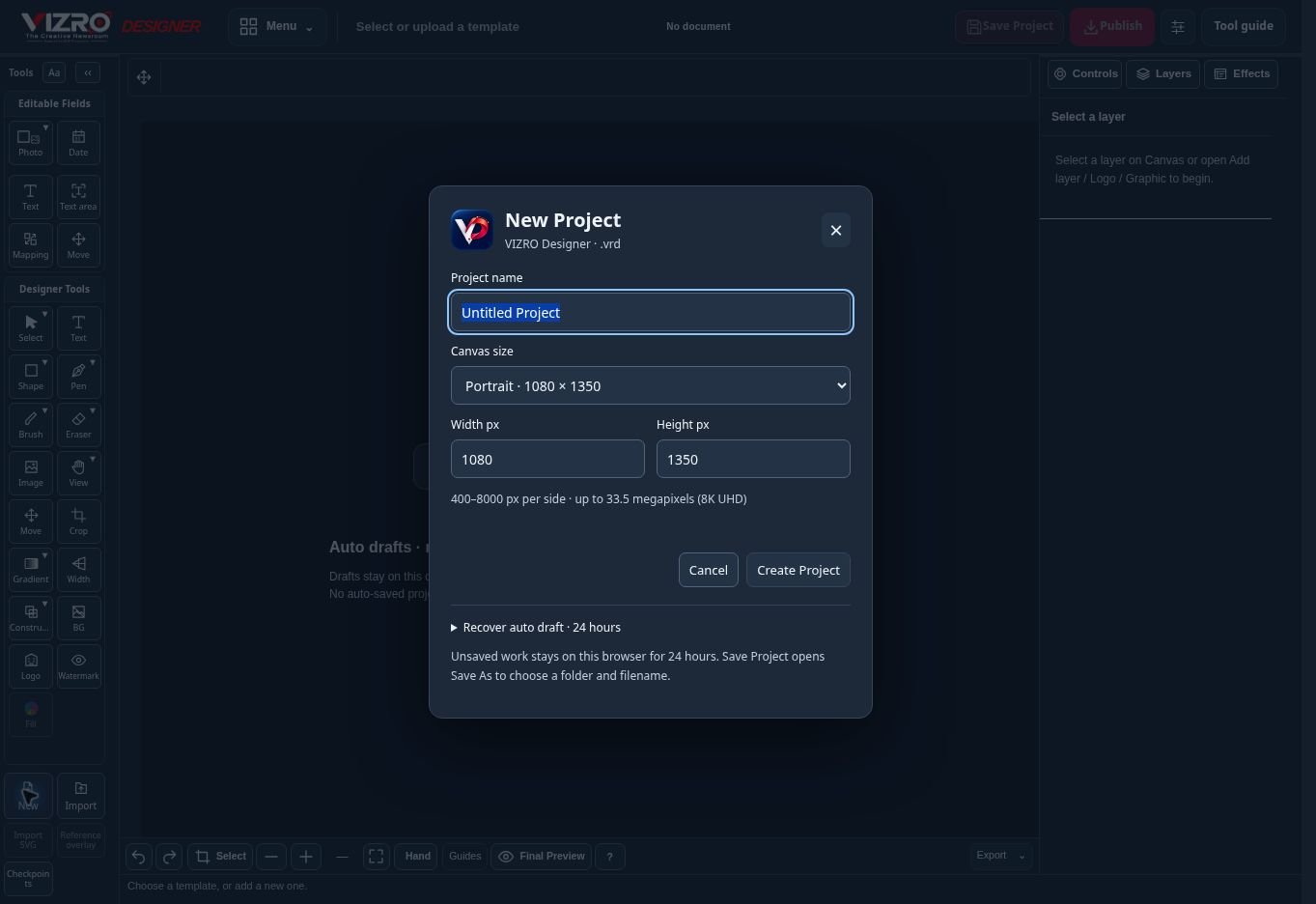
Actual UI: স্থানীয় project আৰম্ভ কৰক
  1. Designer-ত New Project টিপি চিনিব পৰা নাম দিয়ক।

  2. Portrait, Square, Landscape, Story বা Custom size বাছক। Width আৰু Height চাই Create Project টিপক।

  3. সম্পাদনা আৰু auto draft device-তে থাকে। Publish Template পৃথক কাম; ই shared template আপলোড কৰে।
এই পৃষ্ঠাখন খোলক →

পাঠ 2 / 8 · Layers আৰু বাছনি কৰা layer-ৰ control

Actual UI: Layers আৰু বাছনি কৰা layer-ৰ control
  1. বাওঁফালৰ tool-ৰ পৰা editable field বা design element দিয়ক। সোঁফালৰ Layers-ত নামেৰে বাছক।

  2. Controls-ত বাছনি কৰা layer-ৰ বৈশিষ্ট্য আহে। Layer action-ৰে নাম সলোৱা, lock, order, duplicate বা আঁতৰোৱা কৰিব পাৰে।

  3. প্ৰয়োজনমতে Undo/Redo আৰু zoom ব্যৱহাৰ কৰক। Project বন্ধ কৰাৰ আগতে Save কৰক।

এই পৃষ্ঠাখন খোলক →

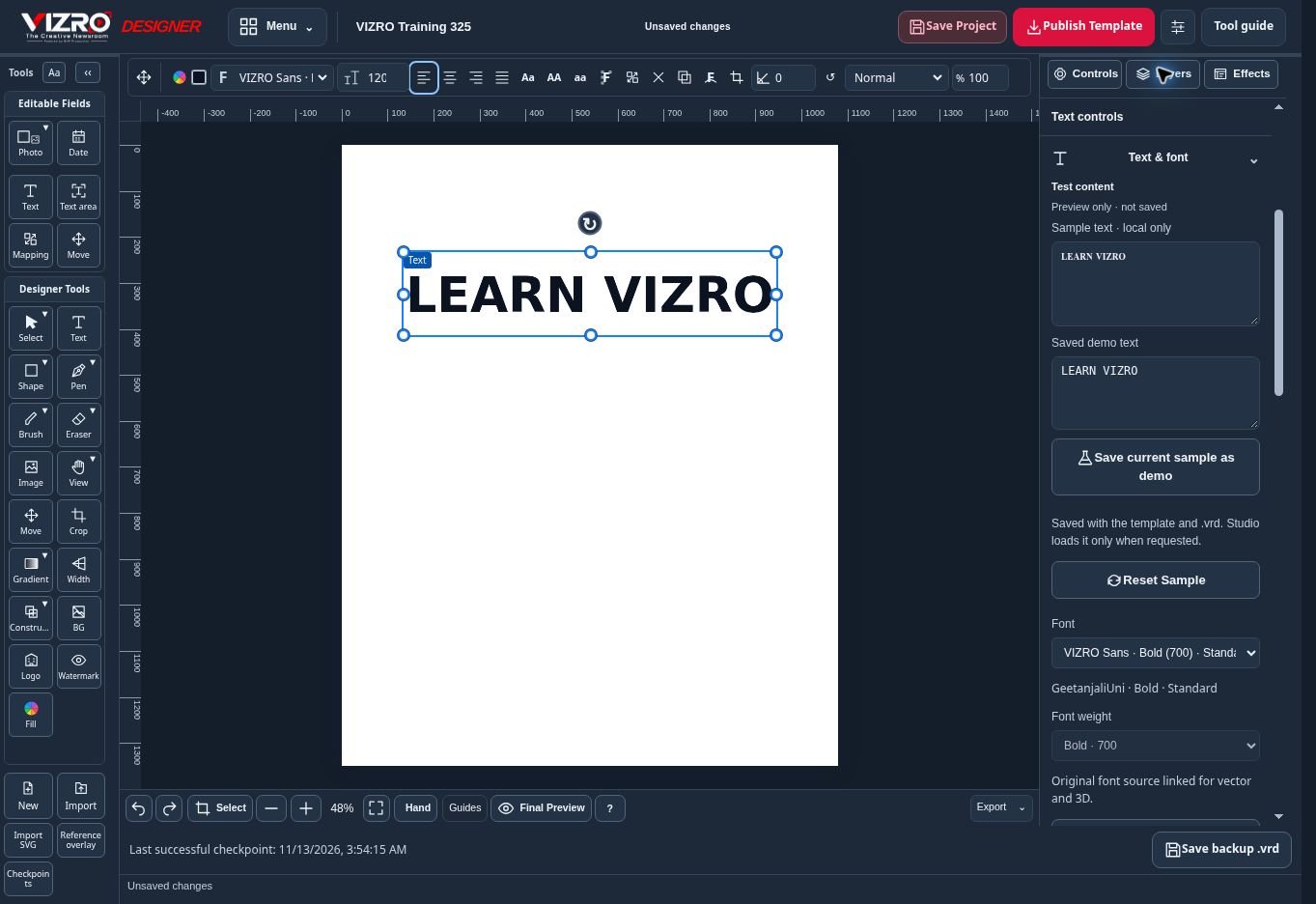
পাঠ 3 / 8 · Text, font আৰু saved demo লেখা

Actual UI: Text, font আৰু saved demo লেখা
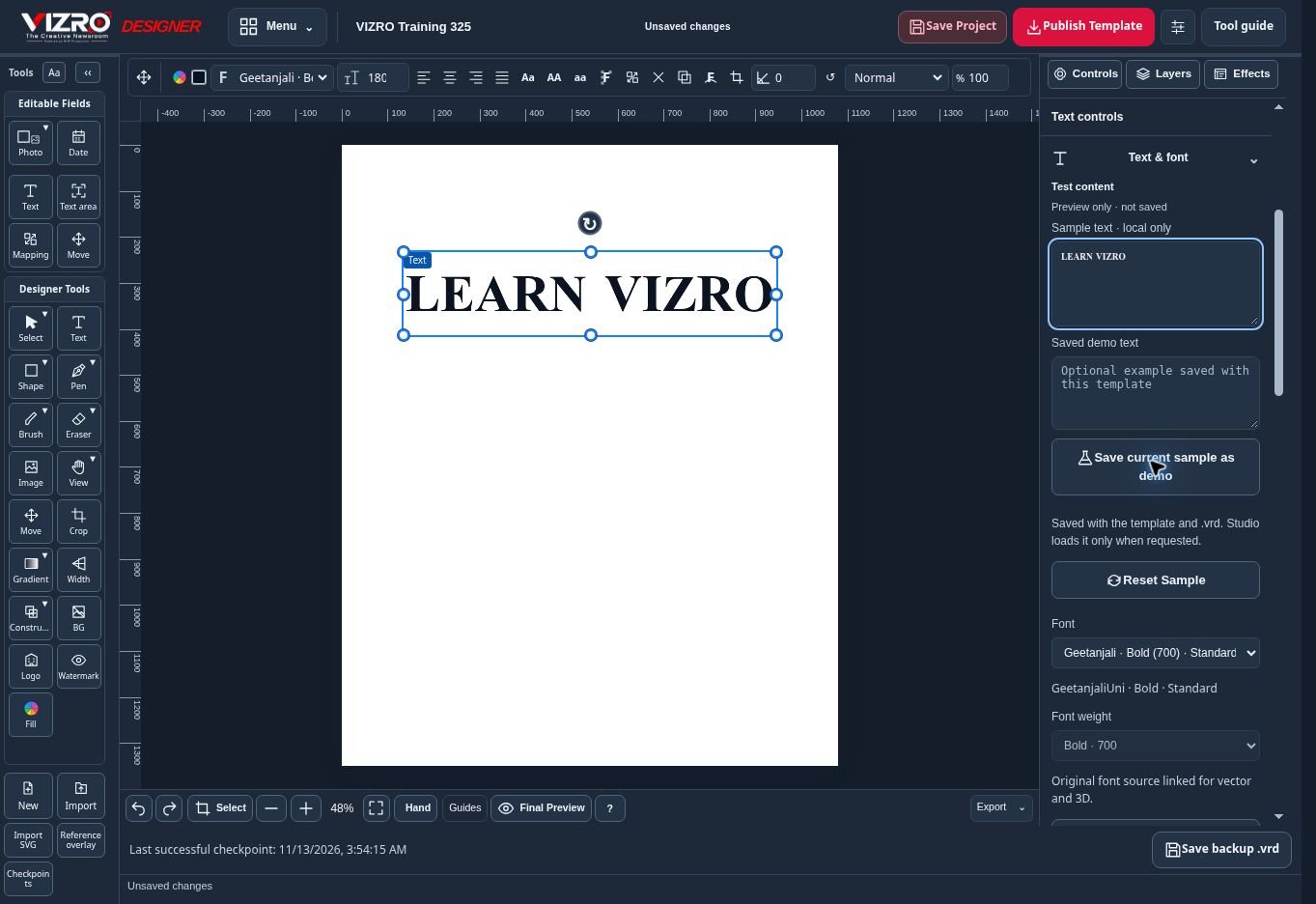
  1. Text layer বাছক। Text & font-ৰ Sample text-ত লিখি layout চাওক। কেৱল Sample text স্থানীয় preview লেখা।

  2. Template আৰু .vrd-ত নমুনা ৰাখিবলৈ Saved demo text বা Save current sample as demo ব্যৱহাৰ কৰক।

  3. Font, weight, size আৰু alignment বাছক। সংখ্যাৰ input শেষ কৰি Enter বা Tab টিপি canvas চাওক।

এই পৃষ্ঠাখন খোলক →

পাঠ 4 / 8 · Studio-ৰ input mapping ঠিক কৰক

Actual UI: Studio-ৰ input mapping ঠিক কৰক
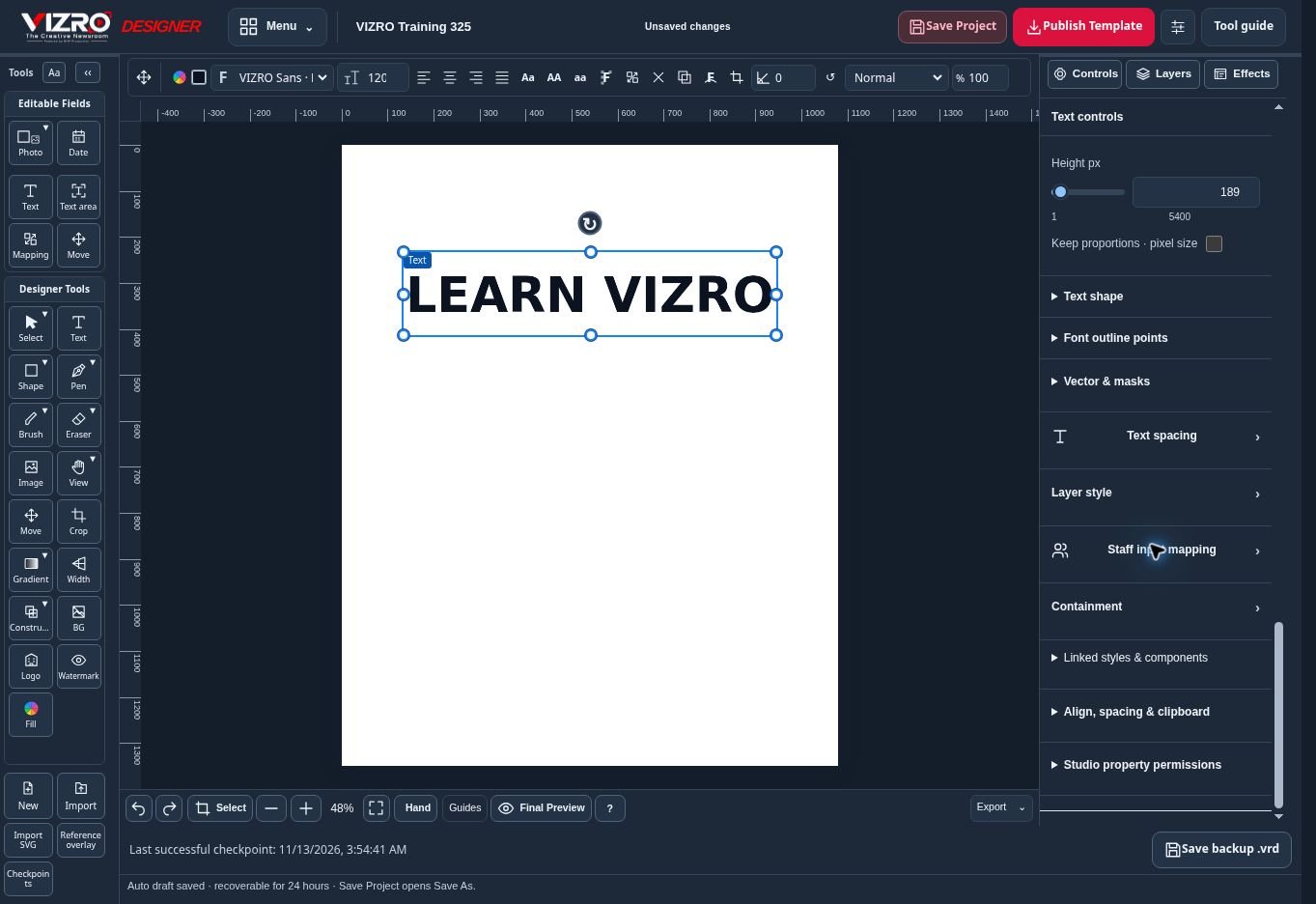
  1. Text field বাছি Controls → Staff input mapping খোলক।

  2. সাধাৰণ input-ৰ বাবে Type text বাছক। Mapping box-ৰ চিনাক্ত কৰা শাৰীৰ পৰা লেখা ল’বলৈ Map text বাছক।

  3. Font size behavior চাই চুটি আৰু দীঘল লেখা পৰীক্ষা কৰক। Publish কৰাৰ পিছত Studio-ত published version চাওক।

এই পৃষ্ঠাখন খোলক →

পাঠ 5 / 8 · বাছনি কৰা layer-ত effect লগাওক

Actual UI: বাছনি কৰা layer-ত effect লগাওক
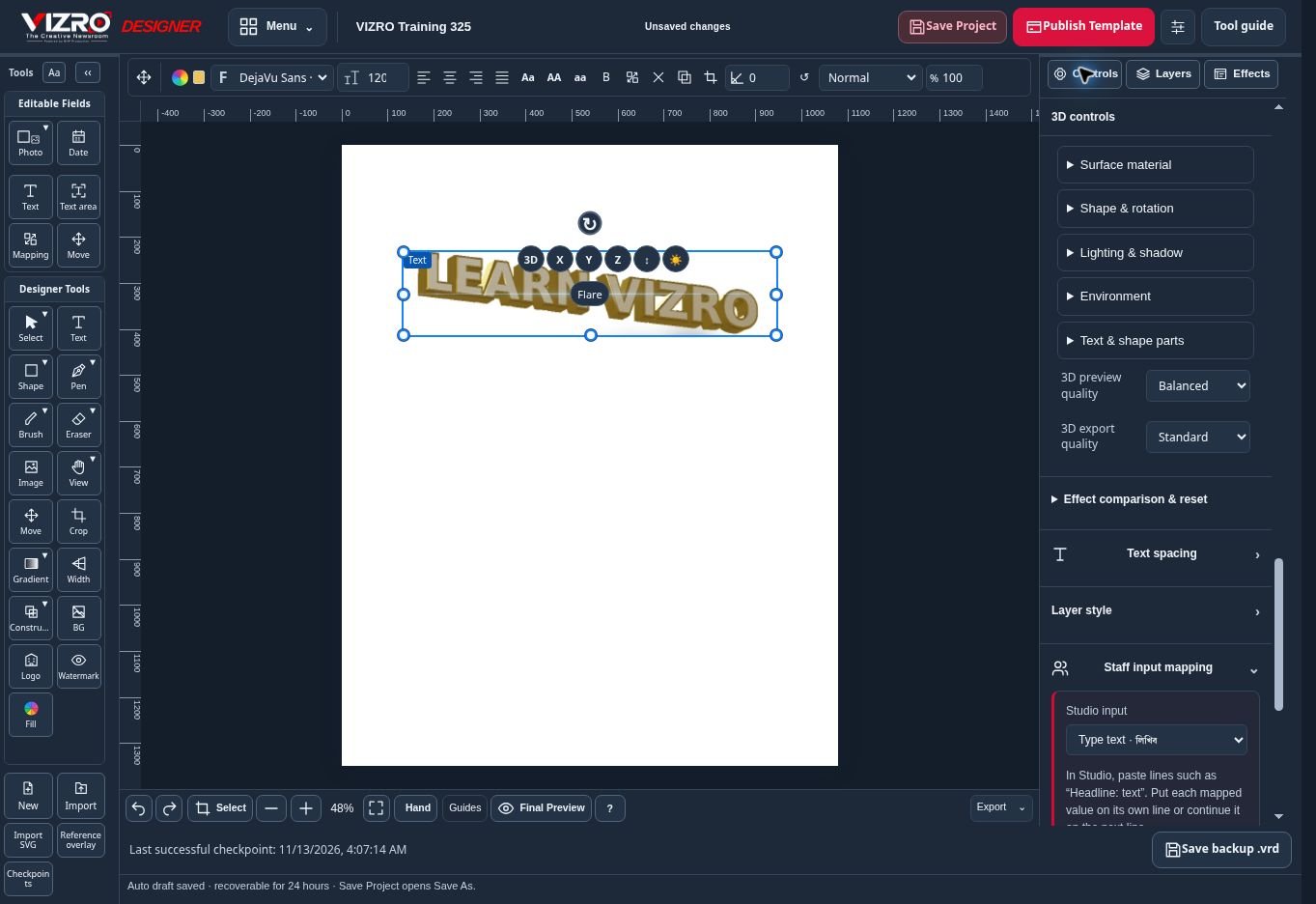
  1. Layer বাছি Effects খুলি সমৰ্থিত preset বাছক। নিষ্ক্ৰিয় effect সেই ধৰণৰ layer-ত নালাগে।

  2. Light effect-ত Attach to selected layer বা Create separate flare বাছক। বাছনি কৰা effect সলাবলৈ Controls ব্যৱহাৰ কৰক।

  3. Preview অহালৈ ৰৈ export হোৱা ছবিও চাওক। জটিল সলনিৰ আগতে .vrd ৰাখক; প্ৰয়োজনত Undo ব্যৱহাৰ কৰক।

এই নমুনাত Gold 3D আৰু লগোৱা Cinematic Flare ব্যৱহাৰ কৰা হৈছে। ই এটা পৰীক্ষিত নমুনা; সকলো effect-ৰ সংমিশ্ৰণ পৰীক্ষা কৰা বুলি নধৰিব।

এই পৃষ্ঠাখন খোলক →

পাঠ 6 / 8 · Save, recovery আৰু .vrd Import

Actual UI: Save, recovery আৰু .vrd Import
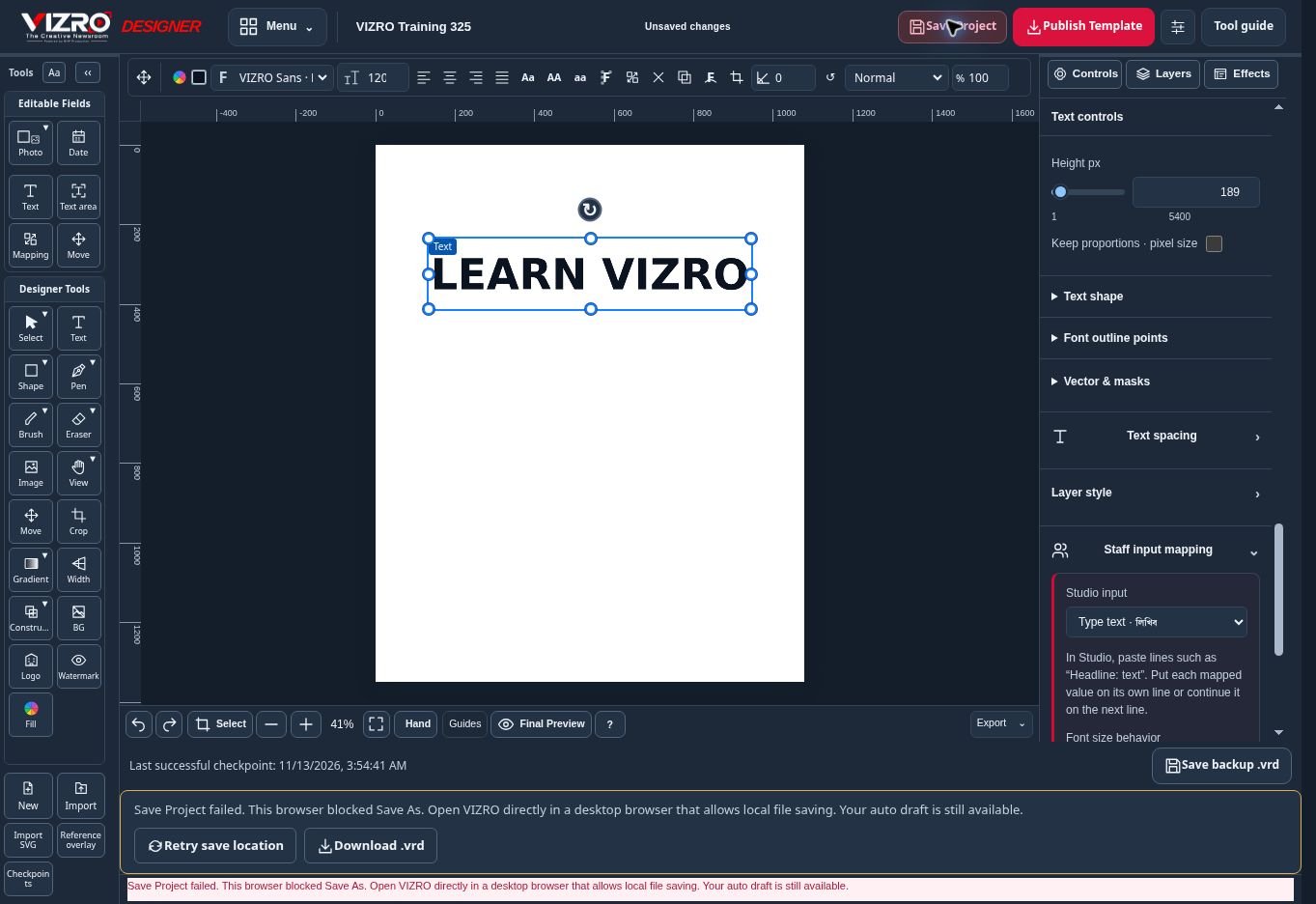
  1. Save Project-এ Save As খোলে। Tab বন্ধ কৰাৰ আগতে স্পষ্ট save ফলাফল অহালৈ ৰওক।

  2. Save As বন্ধ থাকিলে Retry save location বা Download .vrd ব্যৱহাৰ কৰক। Download আৰম্ভ হোৱালৈ browser খোলা ৰাখি file পৰীক্ষা কৰক।

  3. Import Project-এ saved .vrd খোলে। Auto draft-এ ২৪ ঘণ্টাৰ শেহতীয়া স্থানীয় কাম ঘূৰায়; ই স্থায়ী backup নহয়।

এই পৃষ্ঠাখন খোলক →

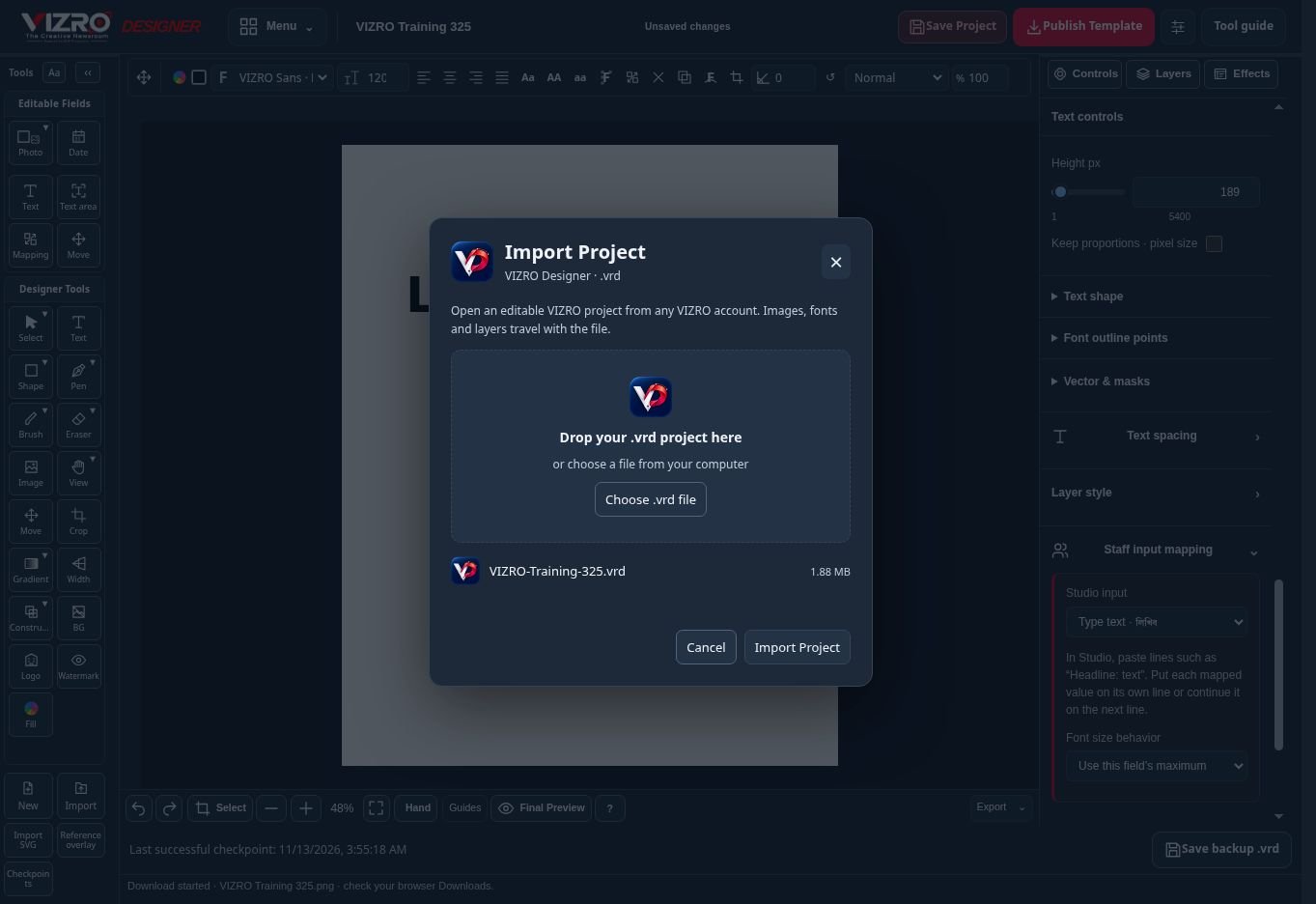
পাঠ 7 / 8 · সম্পাদনাযোগ্য project Import কৰক

Actual UI: সম্পাদনাযোগ্য project Import কৰক
  1. Import Project টিপি Choose .vrd file বাছক। নিজৰ device-ত ৰখা project দিয়ক।

  2. Filename আৰু size চাই dialog-ৰ Import Project টিপক। Import সফল হোৱাৰ বাৰ্তালৈ ৰওক।

  3. Layer বাছি লেখা, font আৰু ছবি চাওক। Import কৰা file স্থানীয়ভাৱে খোলে; Import কৰিলে Publish নহয়।

এই পৃষ্ঠাখন খোলক →

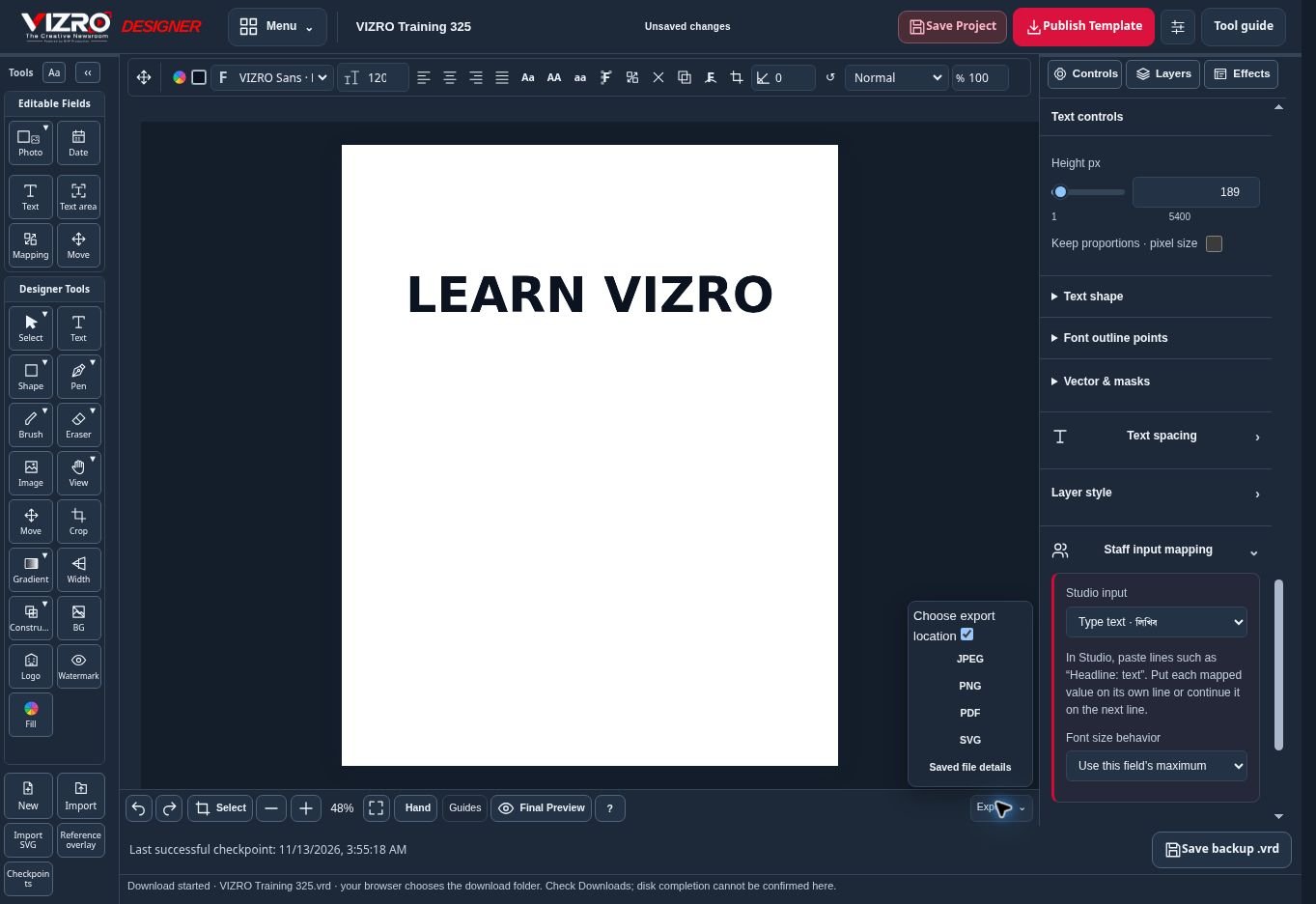
পাঠ 8 / 8 · PNG, JPEG বা PDF উলিয়াওক

Actual UI: PNG, JPEG বা PDF উলিয়াওক
  1. Selection handle নোহোৱাকৈ artwork চাবলৈ Final Preview ব্যৱহাৰ কৰক। লেখা, ছবি আৰু effect চাওক।

  2. Canvas-ৰ তলৰ Export খুলি JPEG, PNG বা PDF বাছক। Export আৰু সম্পাদনাযোগ্য .vrd Save পৃথক।

  3. Download হোৱা ছবি বা PDF পৰীক্ষা কৰক। অনুমতি থকা workspace-ত দিয়াৰ বাবে সাজু হ’লেহে Publish Template ব্যৱহাৰ কৰক।

এই সহায়িকাৰ নমুনা PNG 1080 × 1350 pixel-ত পৰীক্ষা কৰা হৈছে। প্ৰশিক্ষণৰ template Publish কৰা হোৱা নাই।

এই পৃষ্ঠাখন খোলক →

এই সংস্কৰণৰ বাবে ওপৰৰ নতুন ছবি আৰু ধাপ অনুসৰণ কৰক। আগৰ সংস্কৰণৰ ছবিভিত্তিক video ইয়াত দেখুওৱা হোৱা নাই।

বুটামটো টানি স্থান সলনি কৰিব পাৰে। কীব’ৰ্ডৰ কাঁড় চিহ্নৰেও স্থান সলনি কৰিব পাৰে।