Skip to content
VIZROVIZROSTUDIOব্যৱহাৰ সহায়িকা

VIZRO STUDIO · HOW TO USE

চাই চাই শিকক। নিজে তৈয়াৰ কৰক।

পঞ্জীয়নৰ পৰা নিজৰ design সংৰক্ষণ কৰালৈকে বৰ্তমানৰ চাইটৰ প্ৰকৃত ছবিৰে ধাপ অনুসৰণ কৰক।

English / অসমীয়াপ্ৰকৃত ছবি · ১৩ নৱেম্বৰ; Studio recovery · ১৭ নৱেম্বৰ ২০২৬Product v1.1.0-beta.389

ছবিবোৰ প্ৰকৃত চাইটৰ। প্ৰশিক্ষণৰ নমুনা ব্যৱহাৰ কৰা হৈছে; ব্যক্তিগত OTP, গ্ৰাহকৰ বিল বা সফল পেমেণ্টৰ ভুৱা ছবি নাই। নিজৰ অনুমতি, template আৰু mode অনুসৰি দৃশ্য বেলেগ হ’ব পাৰে।

সৰু control চাবলৈ “ছবি ডাঙৰকৈ চাওক” বাছক। ছবিৰ ভিতৰত কাষলৈ swipe কৰক; page আগবঢ়াবলৈ ওপৰ-তললৈ scroll কৰক। তলৰ নম্বৰ দিয়া ধাপ অনুসৰি কাম কৰক।

APP

প্ৰৱেশ আৰু Account

Login, recovery, App, mode আৰু Lock।

এই ভাগৰ পাঠ বাছক

পাঠ 1 / 4 · নিজৰ workspace-ত প্ৰৱেশ কৰক
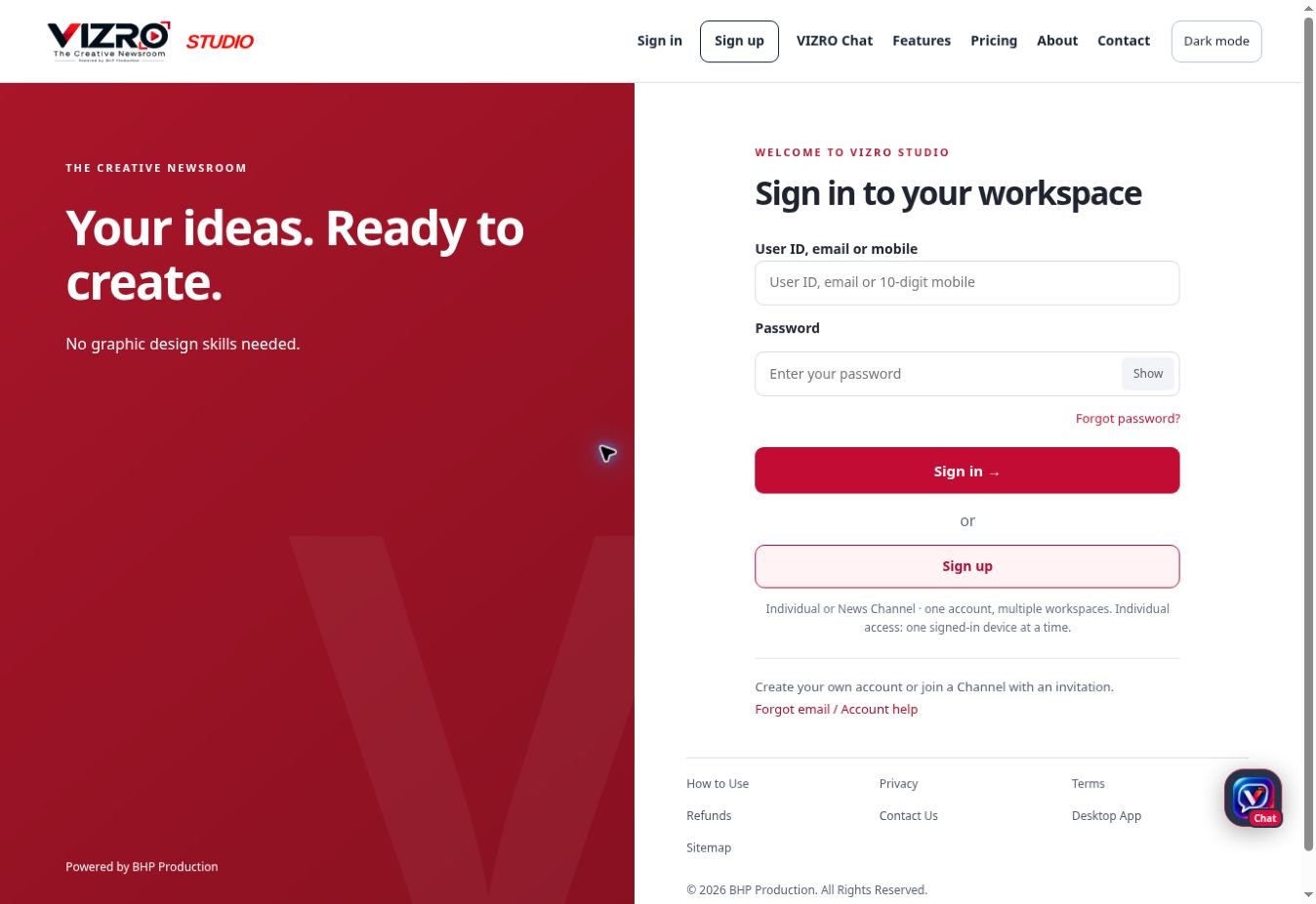
Actual UI: নিজৰ workspace-ত প্ৰৱেশ কৰক
  1. User ID, পঞ্জীয়ন কৰা ইমেইল বা ১০ অংকৰ মোবাইল লিখি password দিয়ক।

  2. Sign in টিপক। বিচাৰিলে MPIN বা Authenticator যাচাই সম্পূৰ্ণ কৰক।

  3. Individual একাউণ্ট একে সময়তে এটা device-ত চলে। আন device-ত প্ৰৱেশ কৰিলে আগৰ Individual session শেষ হয়।
এই পৃষ্ঠাখন খোলক →

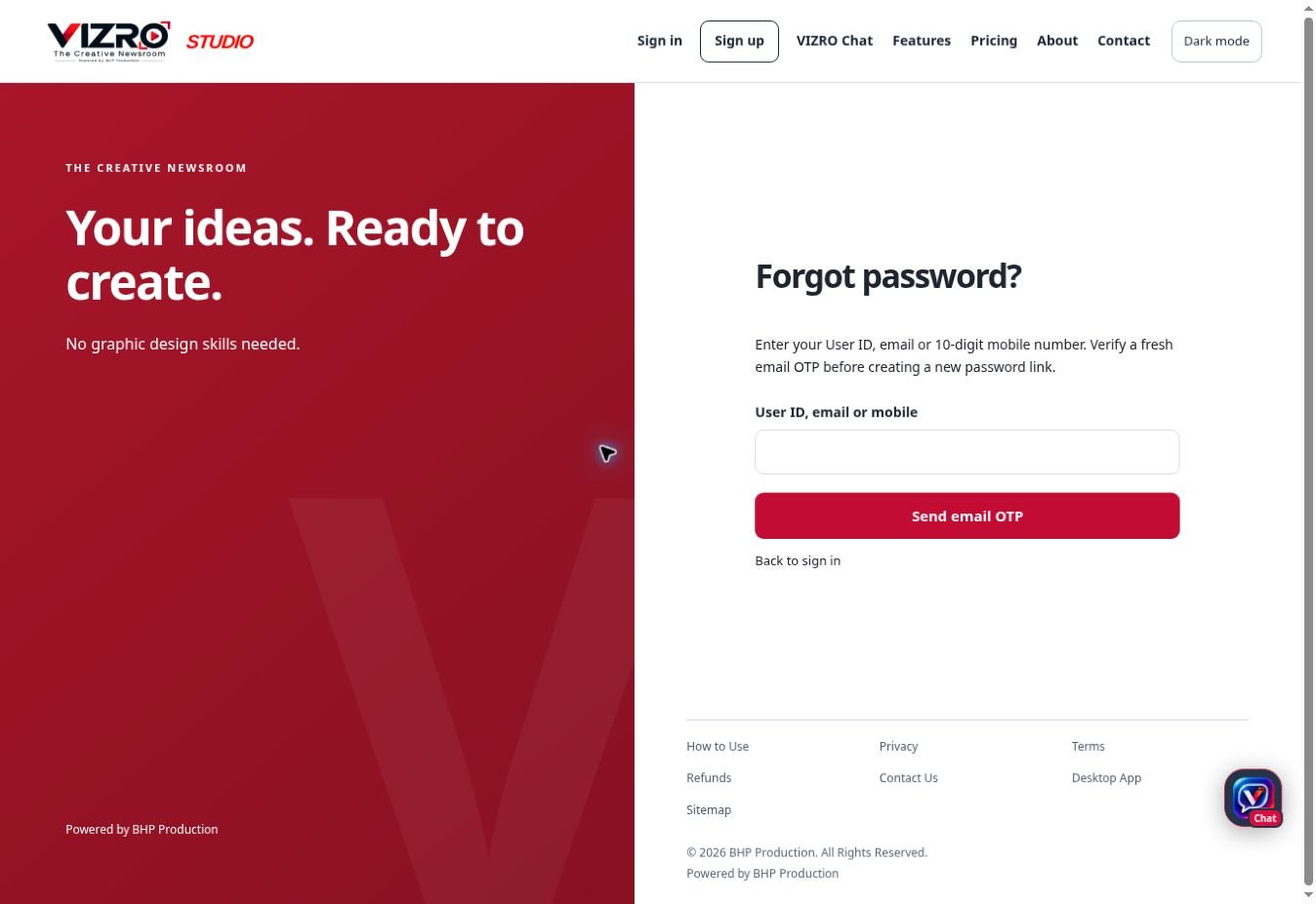
পাঠ 2 / 4 · পাহৰা password পুনৰ বনাওক

Actual UI: পাহৰা password পুনৰ বনাওক
  1. Forgot password? খুলি User ID, পঞ্জীয়ন কৰা ইমেইল বা মোবাইল লিখক।

  2. ইমেইল OTP বিচাৰি যাচাই কৰক; তাৰ পিছত নতুন password link খোলক। Code আৰু link-ৰ মেয়াদ থাকে আৰু পুনৰ ব্যৱহাৰ নহয়।

  3. পঞ্জীয়ন কৰা ইমেইল খুলিব নোৱাৰিলে বা MPIN/Authenticator হেৰালে Account help বা Support ব্যৱহাৰ কৰক। ব্যক্তিগত code আনক নিদিব।

এই পৃষ্ঠাখন খোলক →

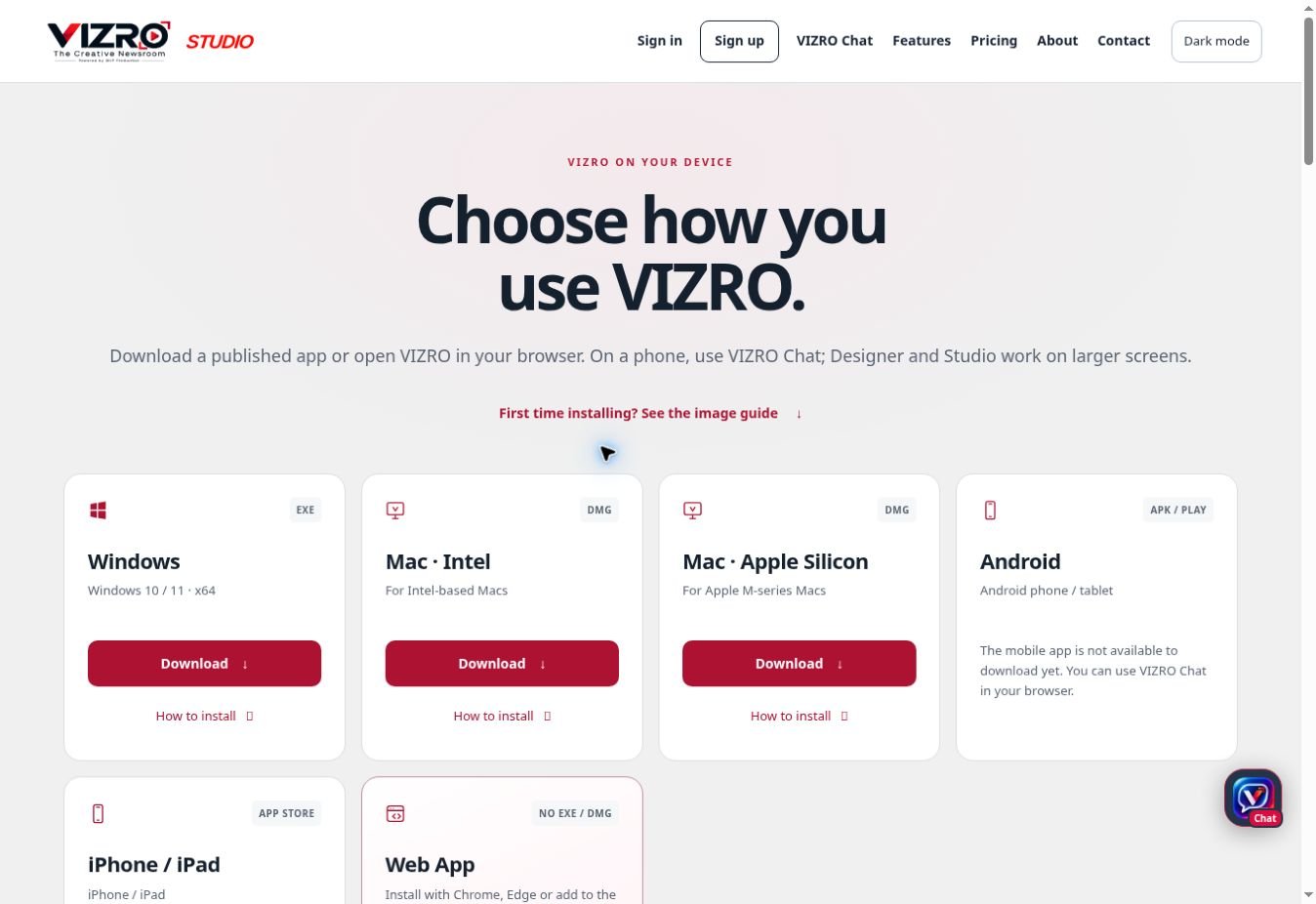
পাঠ 3 / 4 · Browser বা Desktop App বাছক

Actual UI: Browser বা Desktop App বাছক
  1. Designer আৰু Studio-ৰ বাবে PC বা সমৰ্থিত ডাঙৰ পৰ্দা লাগে। ফোনত VIZRO Chat ব্যৱহাৰ কৰক।

  2. Download-ত Windows x64 বা নিজৰ Mac-ৰ Intel/Apple Silicon DMG বাছক। একেখন পৃষ্ঠাৰ installation guide অনুসৰণ কৰক।

  3. Native installer নোহোৱাকৈ Open Web App ব্যৱহাৰ কৰিব পাৰে। প্ৰতিটো device-ত local folder-ৰ অনুমতি দিব লাগে। Android/iPhone-ৰ native app এতিয়াও উপলব্ধ নহয়।

এই পৃষ্ঠাখন খোলক →

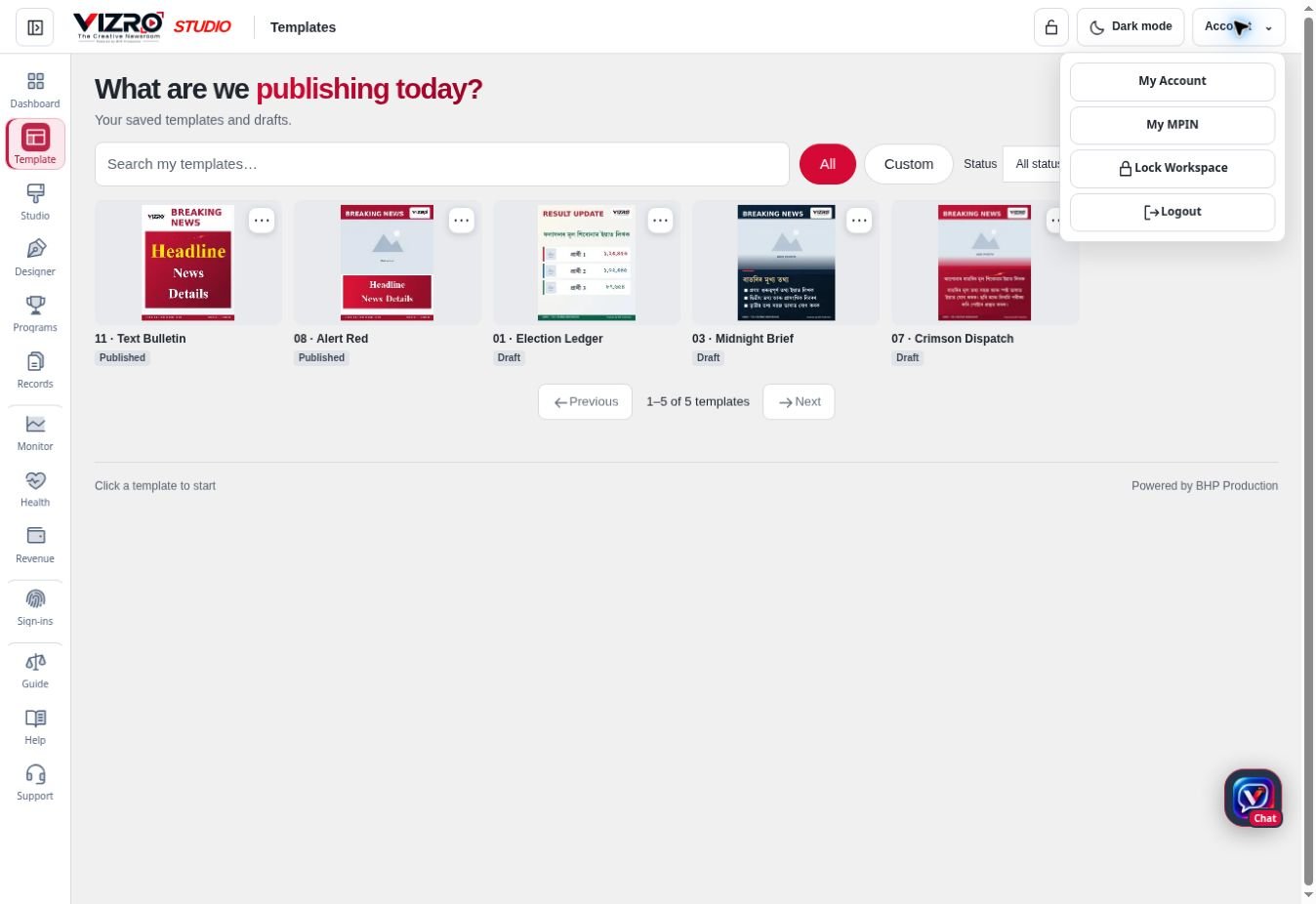
পাঠ 4 / 4 · Account, ৰং আৰু Lock

Actual UI: Account, ৰং আৰু Lock
  1. Account → My Account-ত নিজৰ নাম, ফটো আৰু ঠিকনা সলাব পাৰে। ইমেইল সলাবলৈ নতুন OTP আৰু পুনৰ Sign in লাগে।

  2. Public page Light-ত আৰম্ভ হয়। Account page, Studio আৰু Designer-এ এই browser-ৰ একে editor appearance ব্যৱহাৰ কৰে; Chat-ৰ পছন্দ পৃথক। Mode button-ৰে সলাওক।

  3. Shared device-ত Lock Workspace কৰি MPIN-ৰে খোলক। Lock আৰু Logout পৃথক। ২৪ ঘণ্টা নিষ্ক্ৰিয় থাকিলে পুনৰ unlock লাগিব পাৰে।

এই পৃষ্ঠাখন খোলক →

এই সংস্কৰণৰ বাবে ওপৰৰ নতুন ছবি আৰু ধাপ অনুসৰণ কৰক। আগৰ সংস্কৰণৰ ছবিভিত্তিক video ইয়াত দেখুওৱা হোৱা নাই।

বুটামটো টানি স্থান সলনি কৰিব পাৰে। কীব’ৰ্ডৰ কাঁড় চিহ্নৰেও স্থান সলনি কৰিব পাৰে।